Cut MakerCut Maker

ホーム › はじめてのAI動画

はじめてのAI動画 · 超初心者向け

何も知らなくて大丈夫。順番どおりにやれば完成

ストーリー → 主人公 → カット → 動画 → 仕上げ → 投稿。15秒のはじめてのAI動画を最初から最後まで一緒に作ります。費用は0円から。

▶ EP 15-3
こんな動画を作ります — シウン「ゾンビ・クリフ」のような15秒アクションショート
所要時間2〜3時間
費用0円から
必要なもの無料アカウント2つ
進み具合

📌 進み具合はこの端末に保存されます。ブックマークして、動画を作ったら戻ってきて仕上げ・保存しましょう。

💡 ChatGPT・Gemini・Claudeを連携させる必要はありません。どれか1つを「ストーリー・プロンプトの相棒」に。画像と動画は別のAIで作ります。

💬 作った人からひとこと

はじめてのAI動画を作るのに、YouTubeとGoogleで1週間さまよいました。

ストーリーはどこで作る?絵は何で作る?動画AIはどれを使う?

最初から最後まで1か所で教えてくれる所がなかったんです。

だから自分が迷った道を、順番どおりこの1ページにまとめました。

この通りにやれば、1週間ではなく1日でできます。

— Cut Maker を作った人

🎬 動画AIには何がある?

1枚の画像を動く動画にしてくれるサービスです。まずは無料クレジットがある所で練習して、気に入ったら課金しましょう。

⭐ Cut Makerのおすすめ

Higgsfield

新規登録で最大50%オフ
  • Kling・Seedance・Veoなど人気の動画AIを1か所で
  • シウン「ゾンビ・クリフ」全話をここで制作 — このページの順番そのまま
  • キャラクターシートを入れれば全カット同じ顔に

アフィリエイトリンク — 登録するとCut Makerに報酬が入ることがあります。無料クレジットはないので、下の無料サービスで先に練習してもOK。

Higgsfieldをはじめる →新規最大50%オフ

💸 まず無料で練習したいなら

Google Flow Veo

毎日無料クレジット
  • Googleアカウントだけで開始
  • 短いクリップ(4〜8秒)を1日数本

Dreamina Seedance · CapCut

毎日無料クレジット
  • 人の動きが自然
  • 無料版は透かし入り

Kling · Hailuo · PixVerse

無料クレジット(条件はよく変わる)
  • 無料版は透かし・低画質

ComfyUI Wan · LTX

自分のPC · 無制限で無料
  • 24GB以上のGPUが必要 · 導入が難しい
① 練習
無料で1カットずつ
→
② 同じ顔
キャラシートを参考画像に
→
③ 本番
Higgsfieldでシリーズに

無料クレジットと条件は2026年11月に確認。サービスや国によって異なり、よく変わります。
0

準備完了無料アカウント2つで準備完了

5 分無料
これだけでOK: チャットAI 1つ + 動画AI 1つに登録
  1. チャットAI — ChatGPT、Gemini、Claudeのどれか1つ(使っているものでOK)
  2. 動画AI — Higgsfield(新規割引)。先に練習するならGoogle FlowかDreaminaの無料枠
1

ストーリーを決める完了15秒 = 3カット。セリフなしのアクションが一番かんたん

10 分無料
これだけでOK: ジャンル・人物・場所・どんでん返しの4つを選ぶ
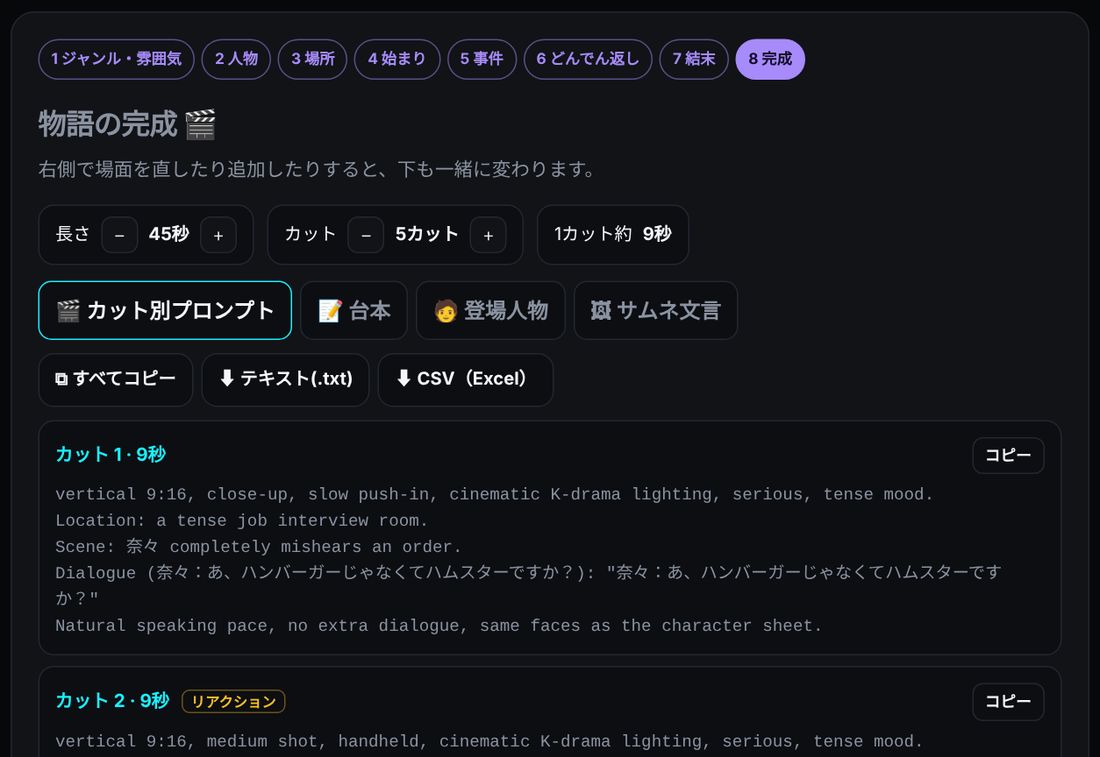
  1. シナリオツールで選ぶだけで、3カットの台本とカットごとのプロンプトが出ます
  2. 気に入らなければもう一度。無料です
Cut Maker

👆 実際の画面

シナリオを作る →
2

主人公の顔を作る完了全カットで同じ顔にするコツ

20 分無料
これだけでOK: キャラクターシートを1枚作る
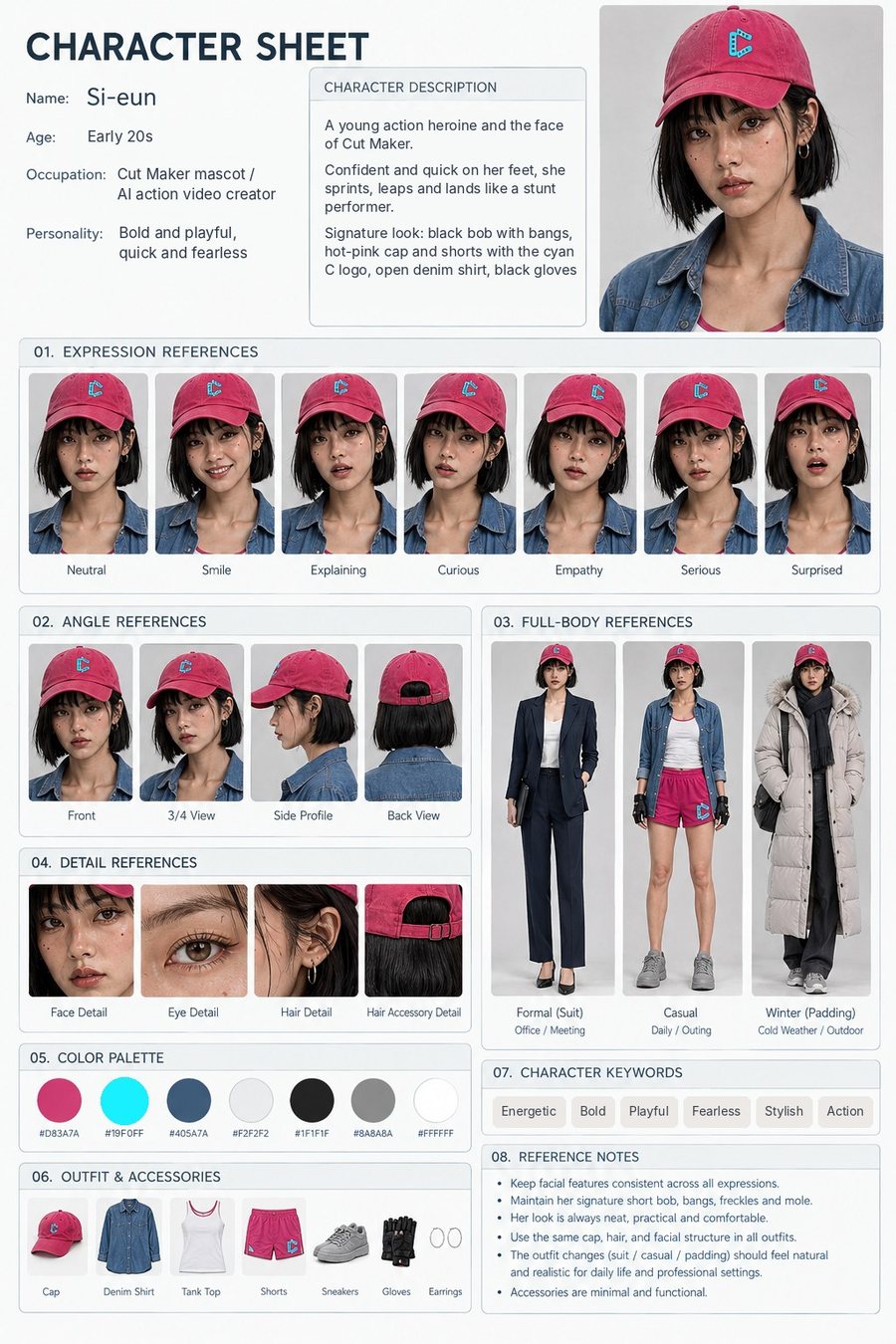
  1. キャラクターシートで年齢・髪型・服を選びプロンプトをコピー
  2. 無料で絵を描いてくれるAI(Gemini、ChatGPTなど)に貼り付け
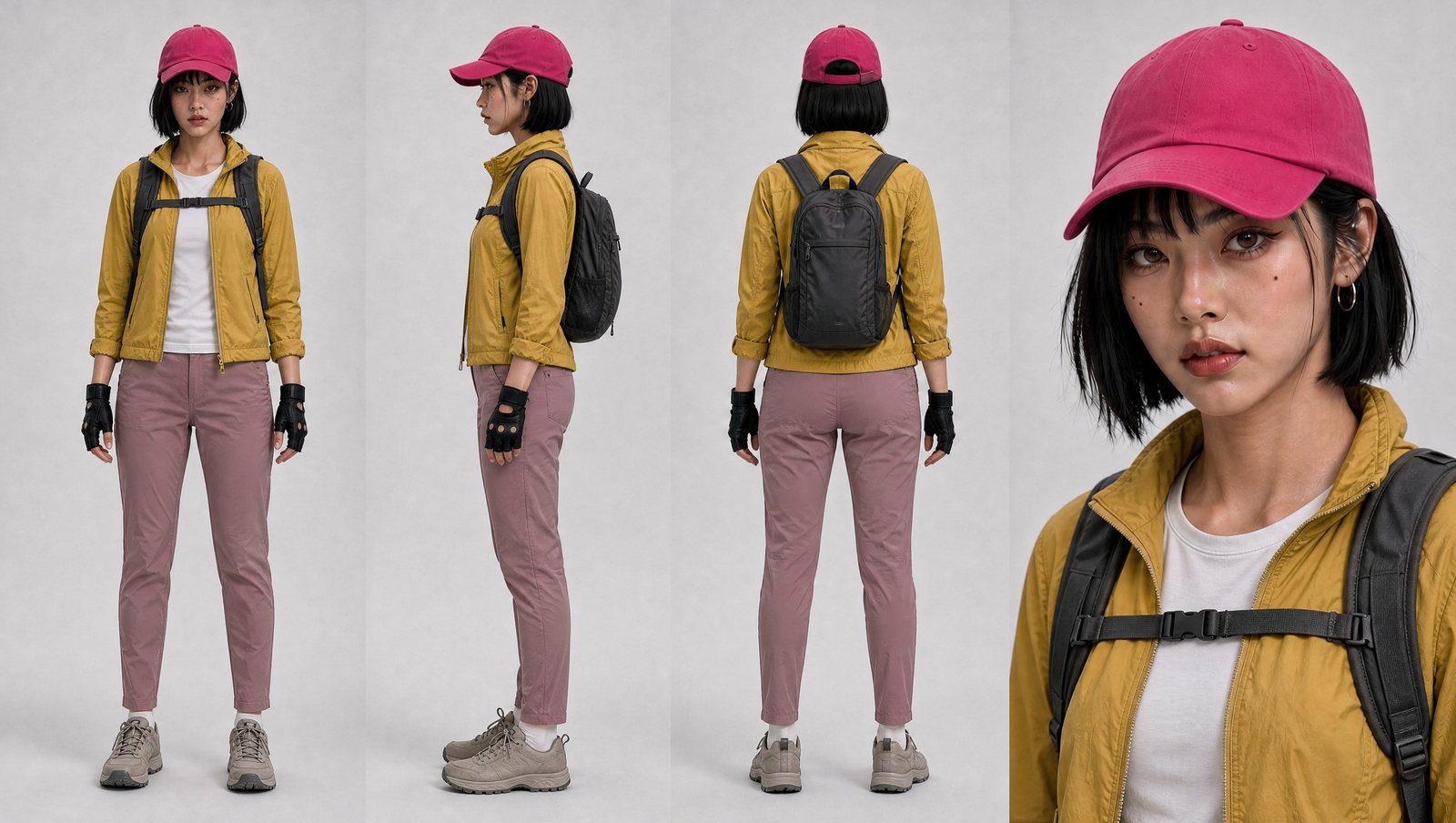
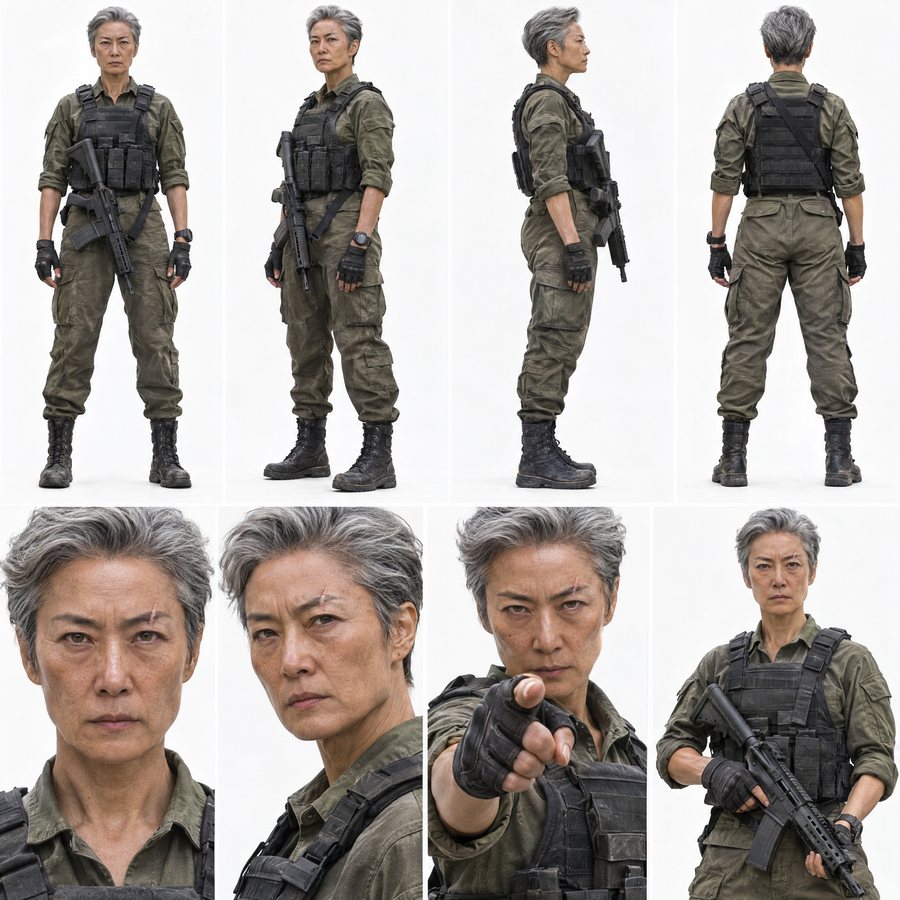
  3. 正面・横・後ろが1枚に入ったシート画像を保存 → 全カットの「参考画像」に
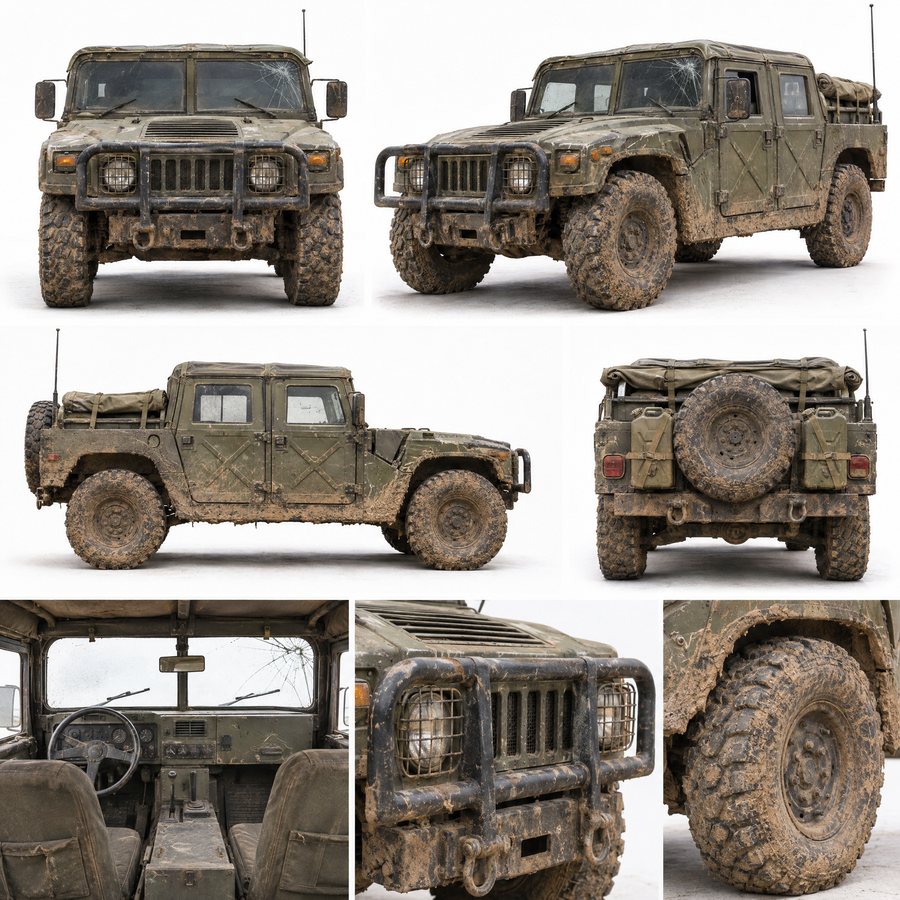
  4. 登場人物・車ごとにシート1枚 — 下の実際の「ゾンビ・クリフ」のシートのように
character sheet

👆 まずこんなシートを作る必要があります — シウンのキャラクターシート(正面・横・後ろ+顔)。この1枚を全カットの参考画像に
Cut MakerCut MakerCut Maker

登場人物や車ごとにこんなシートを1枚ずつ。だから毎カット同じになります — 指揮官 · ハンヴィー · 詳しい設定シート
3

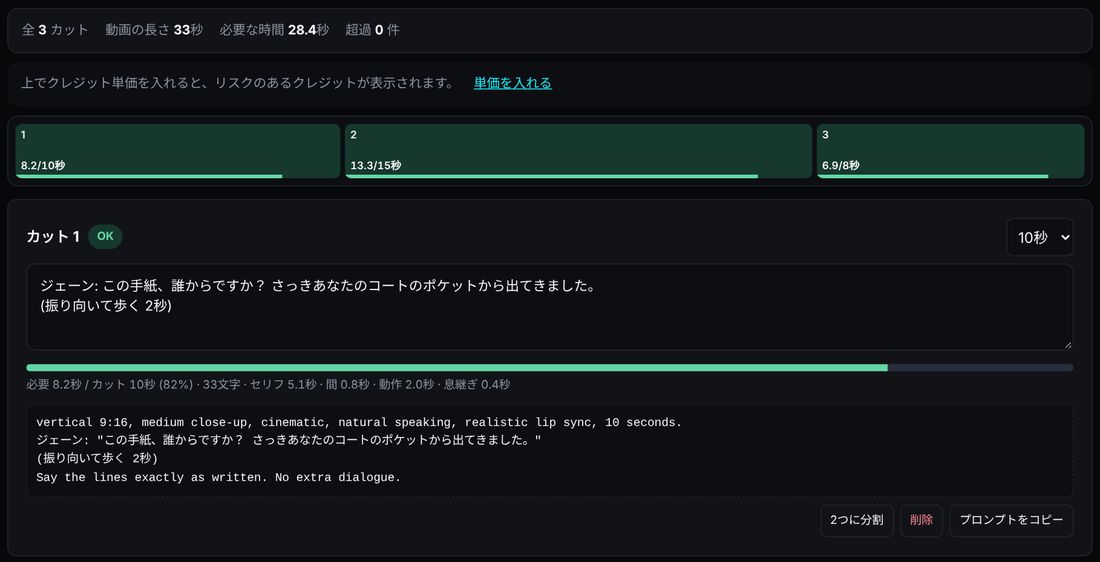
カット分けとセリフの長さチェック完了クレジットを使う前に5秒に収まるか確認

10 分無料
これだけでOK: 台本を貼って赤い行を直す
  1. 台本を貼るとカットごとの秒数が見えます
  2. 赤は長すぎ — 緑になるまで削りましょう
  3. 5秒のカットなら短い一文で十分
  4. セリフのないアクションなら、このステップは飛ばしてOK
Cut Maker

👆 実際の画面

台本をチェック →
4

先に絵コンテを描く完了いきなり動画AIに行くとクレジットが消えます。まず絵で確認

15 分無料
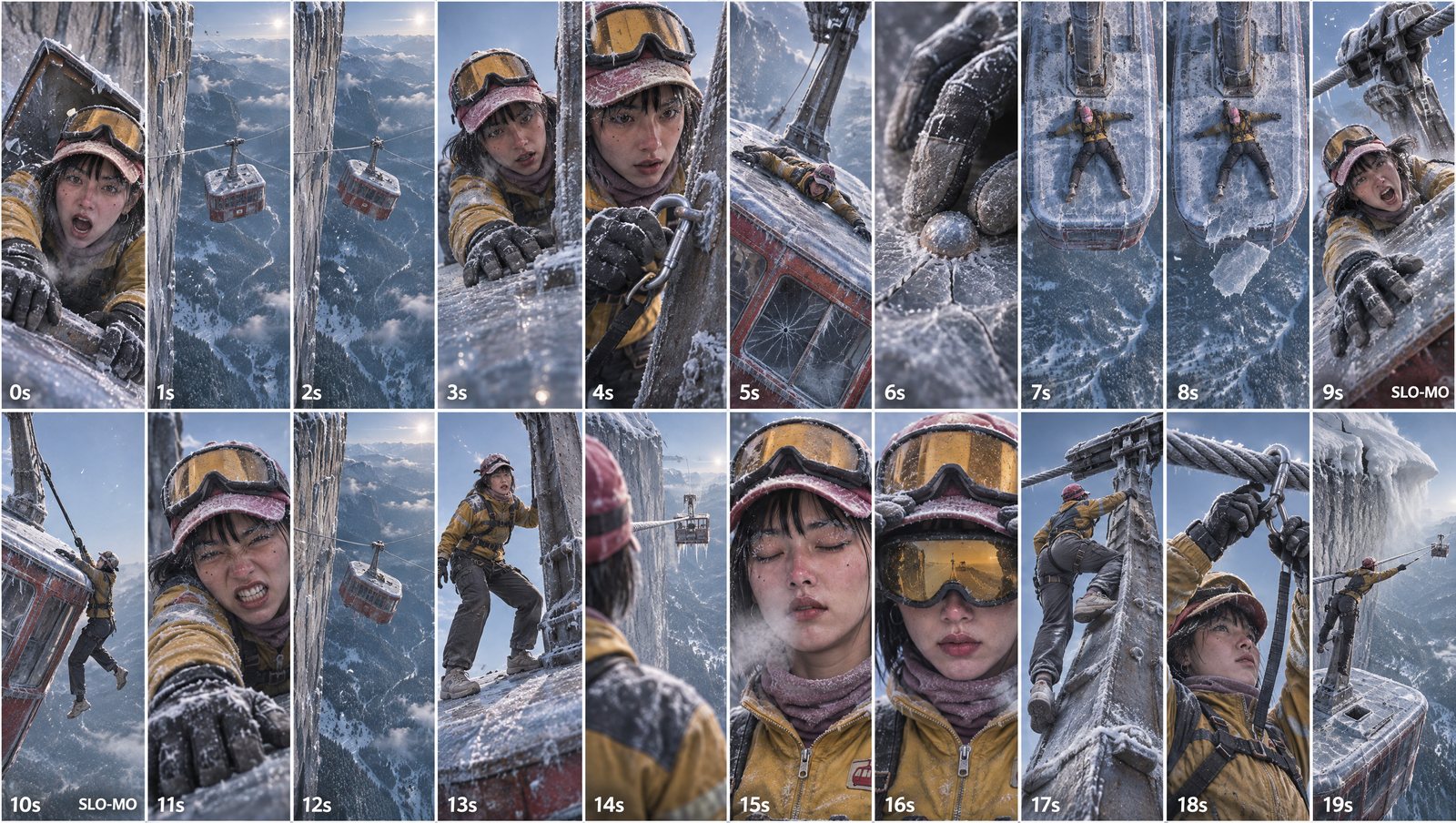
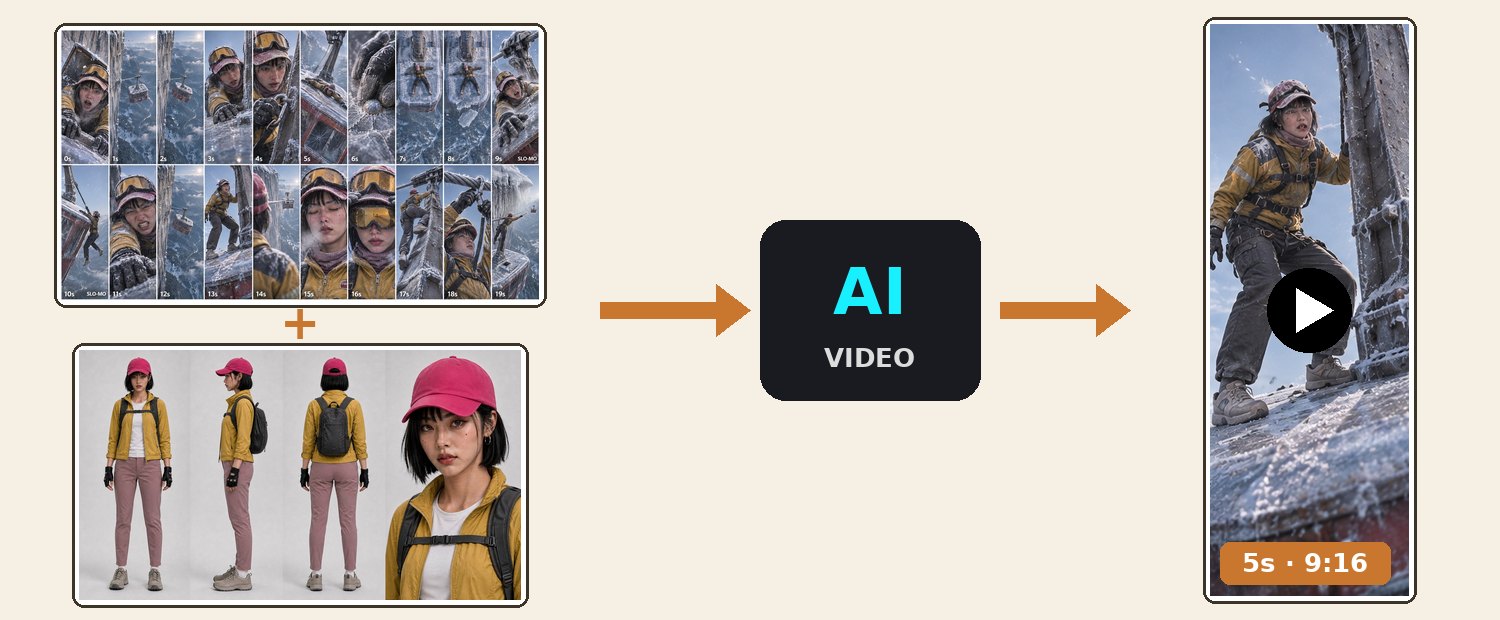
これだけでOK: 15秒の動画 = 1秒1コマ、15コマの絵コンテ1枚
  1. なぜ?いきなり動画にすると崖が2つになったり、人物が逆に走ったり、顔が変わったり。失敗した動画もクレジットは減ります
  2. ChatGPT の画像生成にキャラクターシートを入れて「この15秒の場面を1秒1コマ、15コマの絵コンテ1枚に」と頼みます
  3. 向きを決めておく —「主人公はいつも右、追う側はいつも左後ろ」のように全部の絵で同じに
  4. コマごとに秒数(0s、1s、2s…)を書いておくと動画AIでテンポが合います。スローにするコマは SLO-MO と表示
  5. 動画を作るとき絵コンテ+キャラクターシートを参考画像として一緒に入れます
  6. 💡 下の絵が「ゾンビ・クリフ」で実際に使った絵コンテです — ChatGPT の画像生成で作りました
storyboard

👆 例 · 実際の「ゾンビ・クリフ」絵コンテ — 20秒の動画を1秒1コマで(ChatGPT 画像生成で制作)
5

動画を作る完了クレジット節約:短く、1カットずつ、参考画像を入れて

1 時間クレジット
これだけでOK: 5秒のカットを3つ作る
  1. 無料練習は Google Flow・Dreamina、本番は Higgsfield で動画モデル(Kling か Seedance)を選ぶ
  2. 絵コンテ1枚+キャラクターシートを参考画像としてアップロード
  3. プロンプト欄にそのカットの動きを貼る — アクションプロンプトからコピーして人物だけ変えればOK
  4. 長さ5秒・比率9:16を選んで生成 → 気に入ったらダウンロード
  5. 1カット確認してから次へ — クレジットを一番節約する方法です
Cut Maker

👆 絵コンテ(+キャラクターシート)→ 動画AI → 5秒の縦動画

6

壊れたカットを直す完了AIカットドクターが変なカットを見つけて切ります

5 分無料
これだけでOK: クリップをカットドクターに入れる
  1. 画面分割の不具合、黒・停止画面、繰り返しを自動で検出
  2. 残す/消すを選んで保存
Cut Maker

👆 AIカットドクターが短すぎるカットや画面分割のエラーを見つけます

7

つなげて字幕・透かし完了スタジオでまとめて(スマホもOK)

15 分無料
これだけでOK: 3カットを1本にして仕上げる
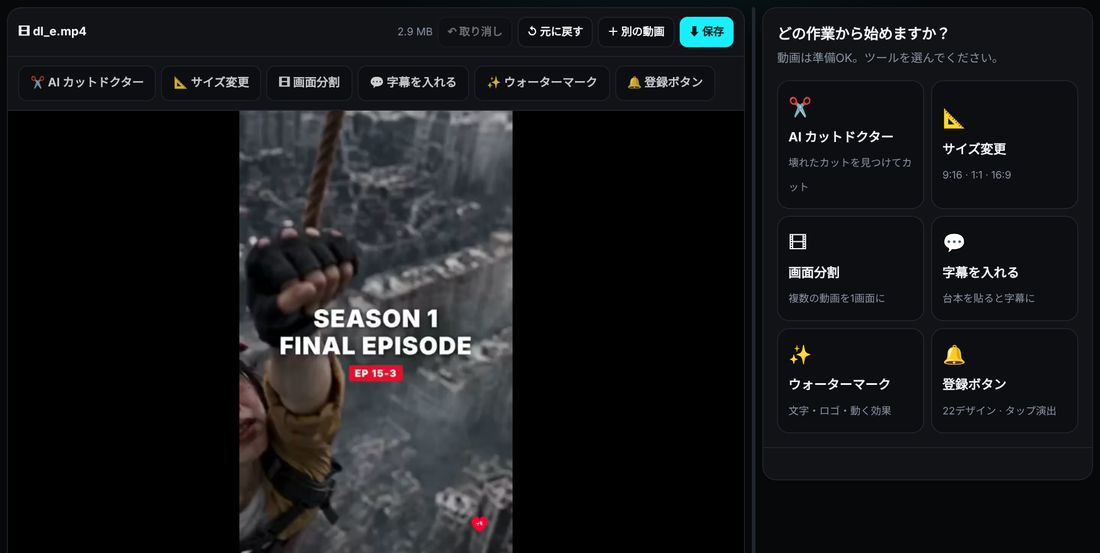
  1. クリップ結合で3カットを1本の動画に
  2. スタジオに入れれば字幕・透かし・登録ボタンを1か所で — スマホでもOK
  3. いくつも適用して最後に1回だけ保存
Cut Maker

👆 実際の画面

8

投稿する完了文字をアプリのボタンに隠させない + キャプションの書き方

10 分無料
これだけでOK: セーフゾーンを確認して投稿
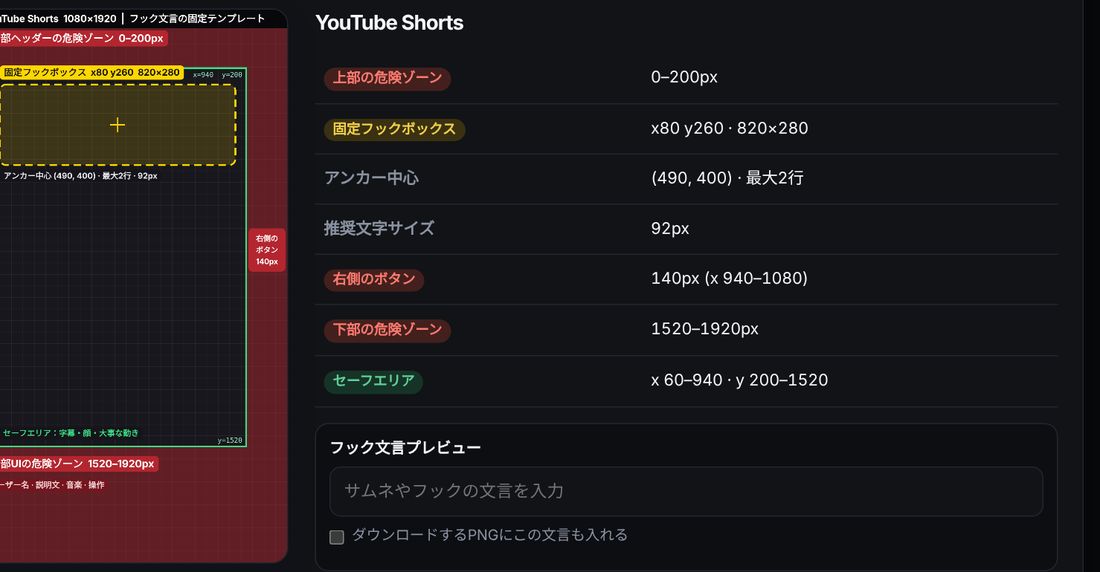
  1. セーフゾーンガイドで文字がボタンの下にないか確認
  2. 投稿前に縦9:16か確認 — 違ったらサイズ変更で直す
  3. キャプションに使ったツールを書いておくと、よく聞かれます
  4. 投稿したら完成。人生はじめてのAI動画 🎉
Cut Maker

👆 実際の画面

🎉 人生はじめてのAI動画、完成!

次はシリーズにしてみましょう。シウン「ゾンビ・クリフ」が第1話からどう育ったか — プロンプトも全部公開しています。

ゾンビ・クリフを第1話から見る →

初心者によくある質問

ChatGPT・Gemini・Claudeを連携する必要は?

ありません。チャットAIはどれか1つをストーリーとプロンプトの手伝いに。画像は画像AI、動画は動画AIが作り、ファイルを移すだけです。

本当に無料でできますか?

毎日の無料クレジット(Google Flow、Dreaminaなど)で練習は無料でできます。無料の動画は透かし入り・低画質が多いです。きれいな動画やシリーズを作るなら有料が早いです。

カットごとに顔が変わります。なぜ?

全カットに同じキャラクターシート画像を参考として入れ、プロンプトの人物説明も毎回まったく同じにしてください。

スマホだけでできますか?

はい。ストーリー・シート・動画AIはスマホのブラウザで使え、スタジオもスマホ対応です。Threads や Instagram のアプリ内で開いた場合は、Chrome か Safari で開き直すと保存がうまくいきます。

どの動画AIが一番いい?

まずは無料の Google Flow か Dreamina で練習を。同じ顔でシリーズを作るなら、複数モデルを選べる Higgsfield が便利です。

無料動画の透かしは消せますか?

いいえ、サービスの透かしは消してはいけません。きれいな動画が必要なら有料プランを。Cut Maker で自分のチャンネルの透かしを入れることはできます。