Cut MakerCut Maker
홈 › 첫 AI 영상 만들기
이야기 → 주인공 얼굴 → 컷 → 영상 → 다듬기 → 올리기. 15초짜리 첫 AI 영상을 처음부터 끝까지 같이 만들어요. 비용은 0원부터.
📌 진행 상황은 이 기기에 저장돼요. 즐겨찾기 해두고, 영상 만든 뒤 다시 와서 다듬고 저장하세요.
— Cut Maker 만든 사람저도 첫 AI 영상 하나 만들려고 유튜브랑 구글을 일주일 동안 헤맸어요.
이야기는 어디서 짜고, 그림은 뭘로 만들고, 영상 AI는 뭘 써야 하는지…
처음부터 끝까지 한곳에서 알려 주는 곳이 없더라고요.
그래서 제가 헤맨 길을 순서대로 이 한 페이지에 정리했어요.
이대로 따라 하면 일주일이 아니라 하루면 돼요.
그림 한 장을 움직이는 영상으로 바꿔 주는 서비스예요. 처음엔 무료 크레딧이 있는 곳에서 연습하고, 마음에 들면 그때 결제하세요.
제휴 링크 — 가입 시 Cut Maker에 수수료가 지급될 수 있어요. 무료 크레딧은 없어서, 아래 무료 서비스로 먼저 연습해도 돼요.
💸 먼저 무료로 연습하고 싶다면
무료 크레딧·조건은 2026년 11월에 확인했어요. 서비스와 나라마다 다르고 자주 바뀌어요.
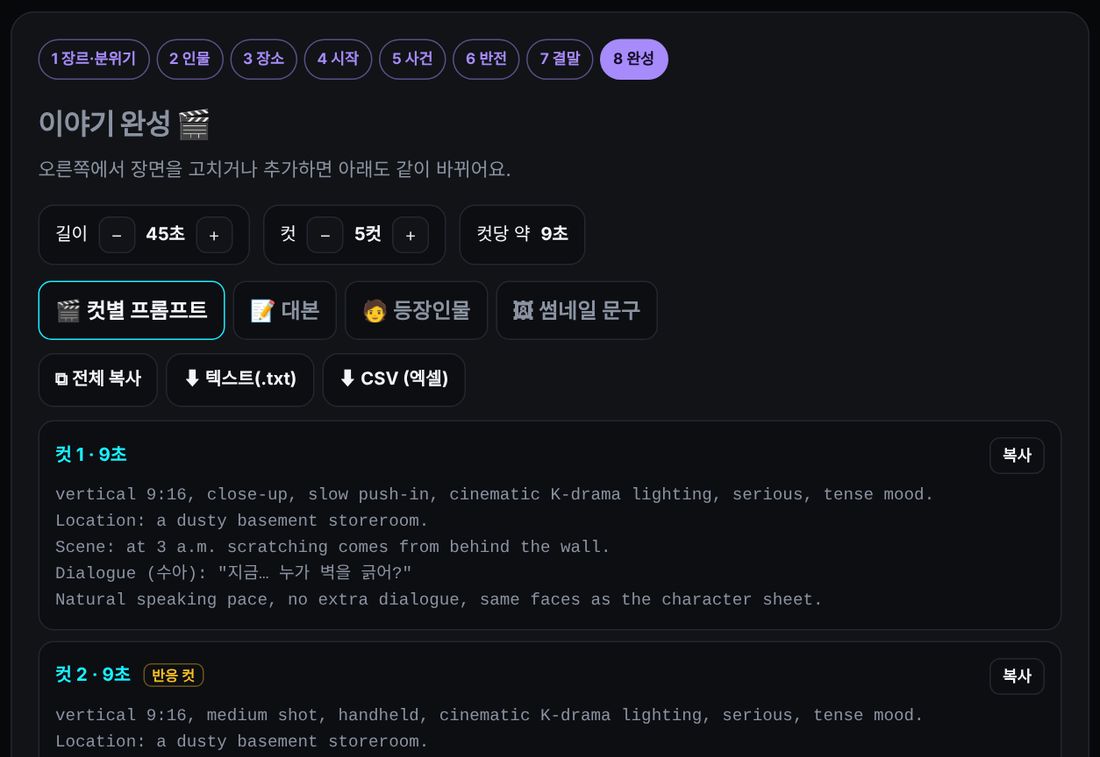
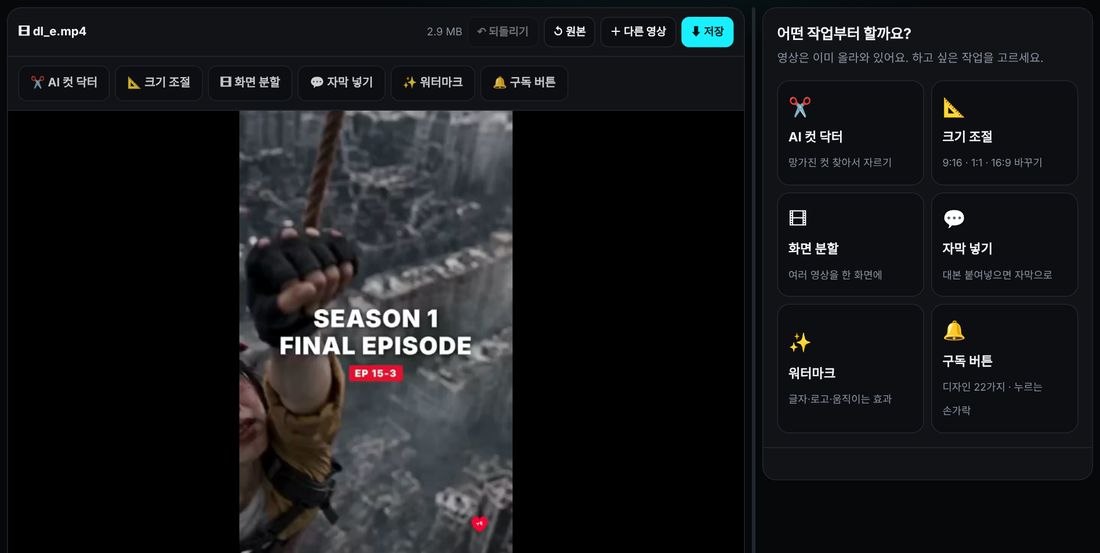
👆 실제 화면
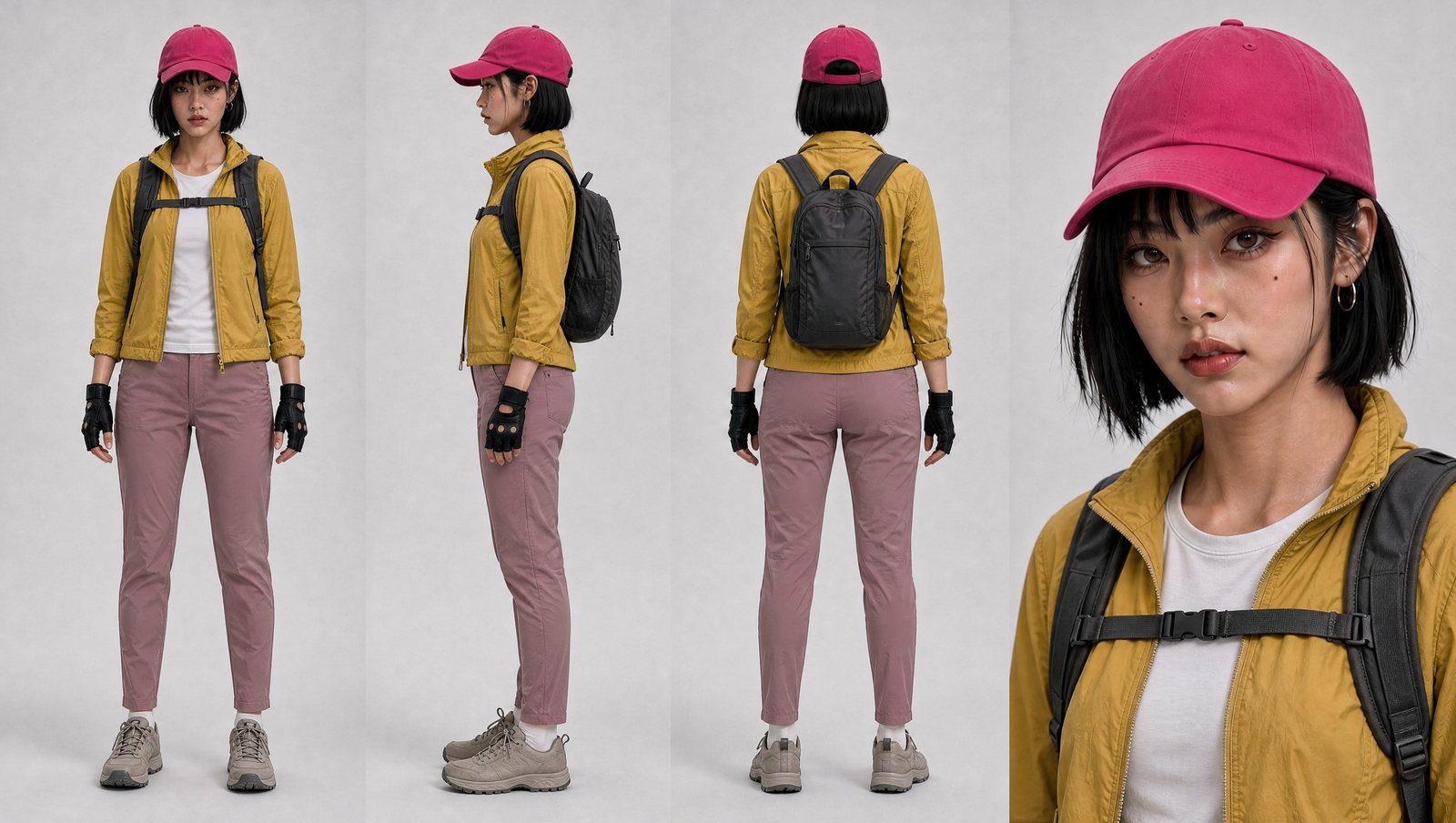
👆 이런 시트를 먼저 만들어야 해요 — 시은 캐릭터 시트 (앞·옆·뒤 + 얼굴). 이 한 장을 모든 컷에 참고 이미지로 넣어요
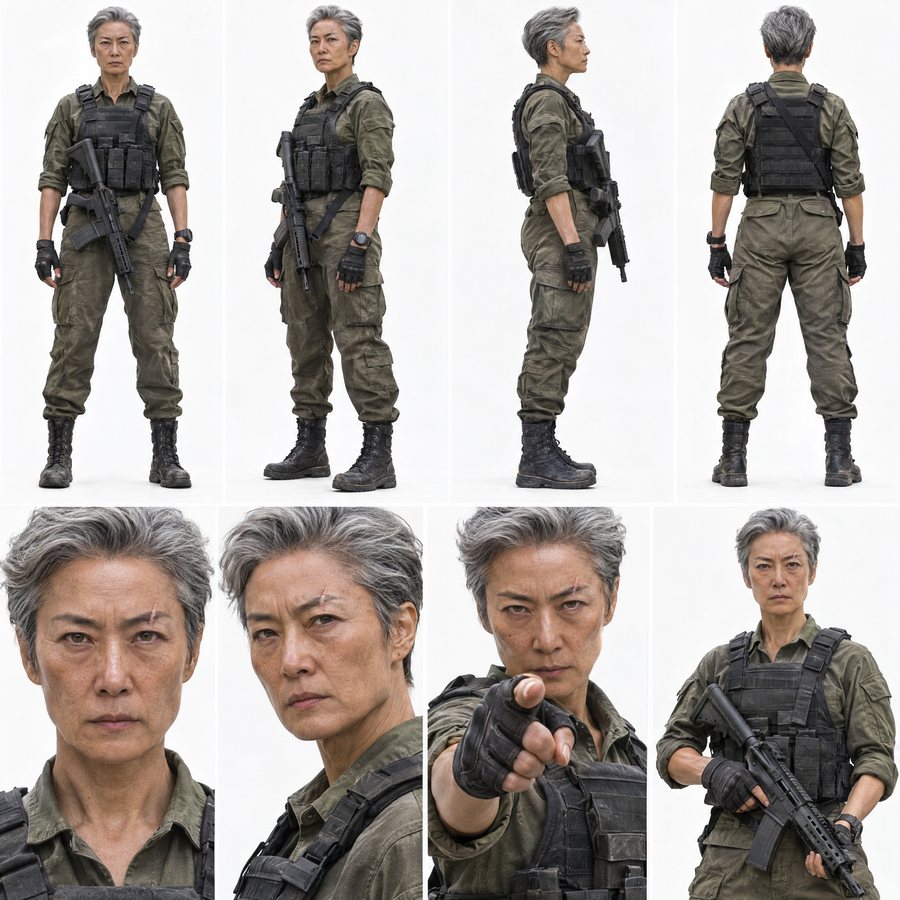
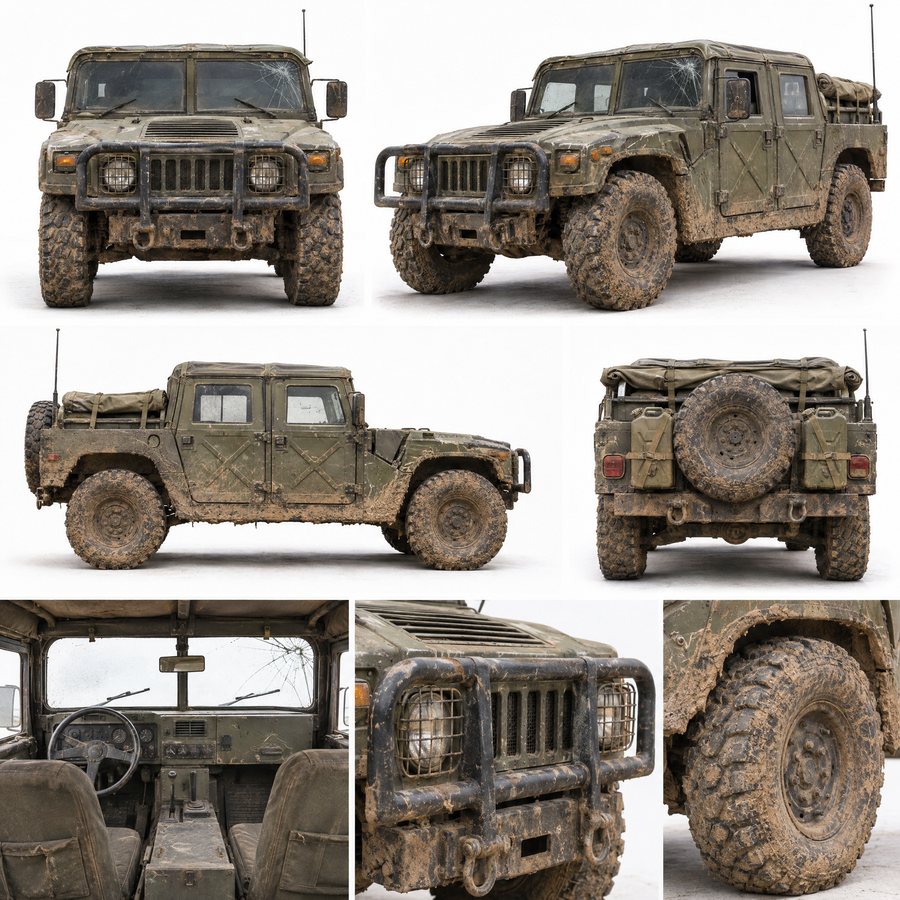
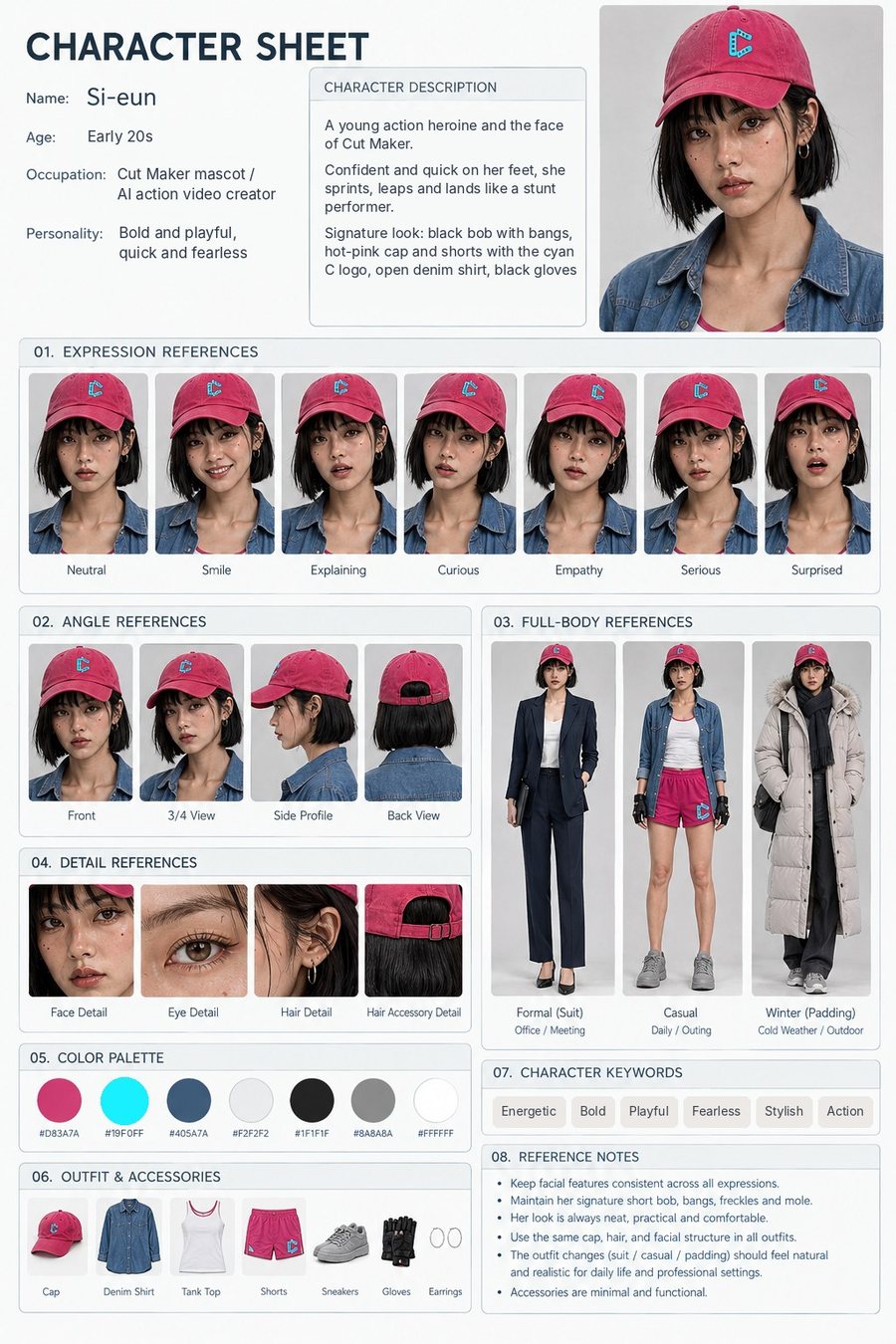
등장인물·차량마다 이런 시트를 하나씩 만들어 두세요. 그래야 매 컷 똑같이 나와요 — 지휘관 · 험비 · 자세한 설정 시트
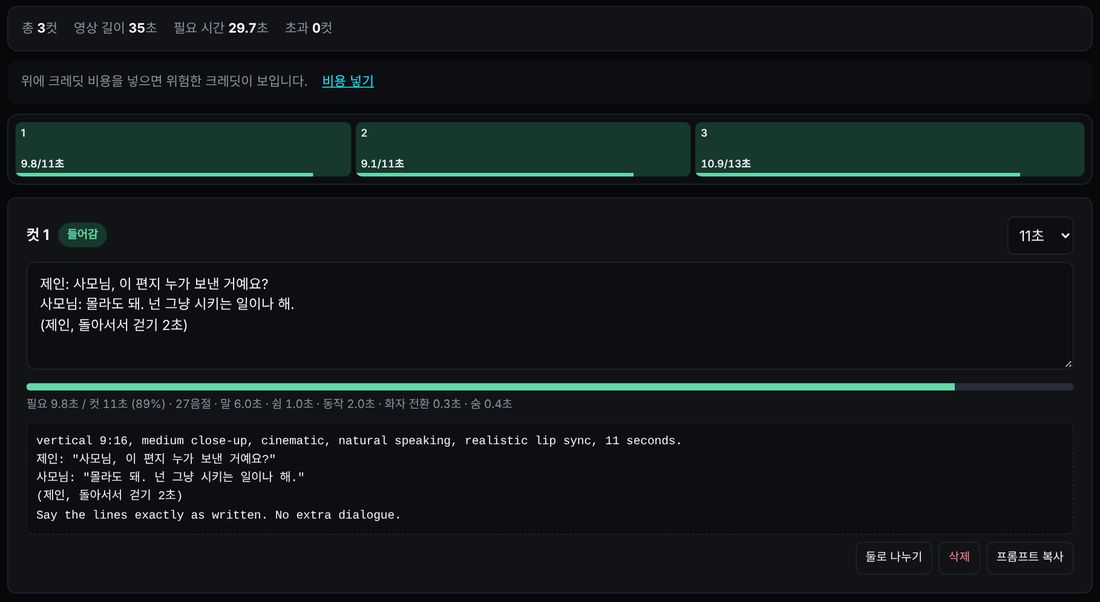
👆 실제 화면
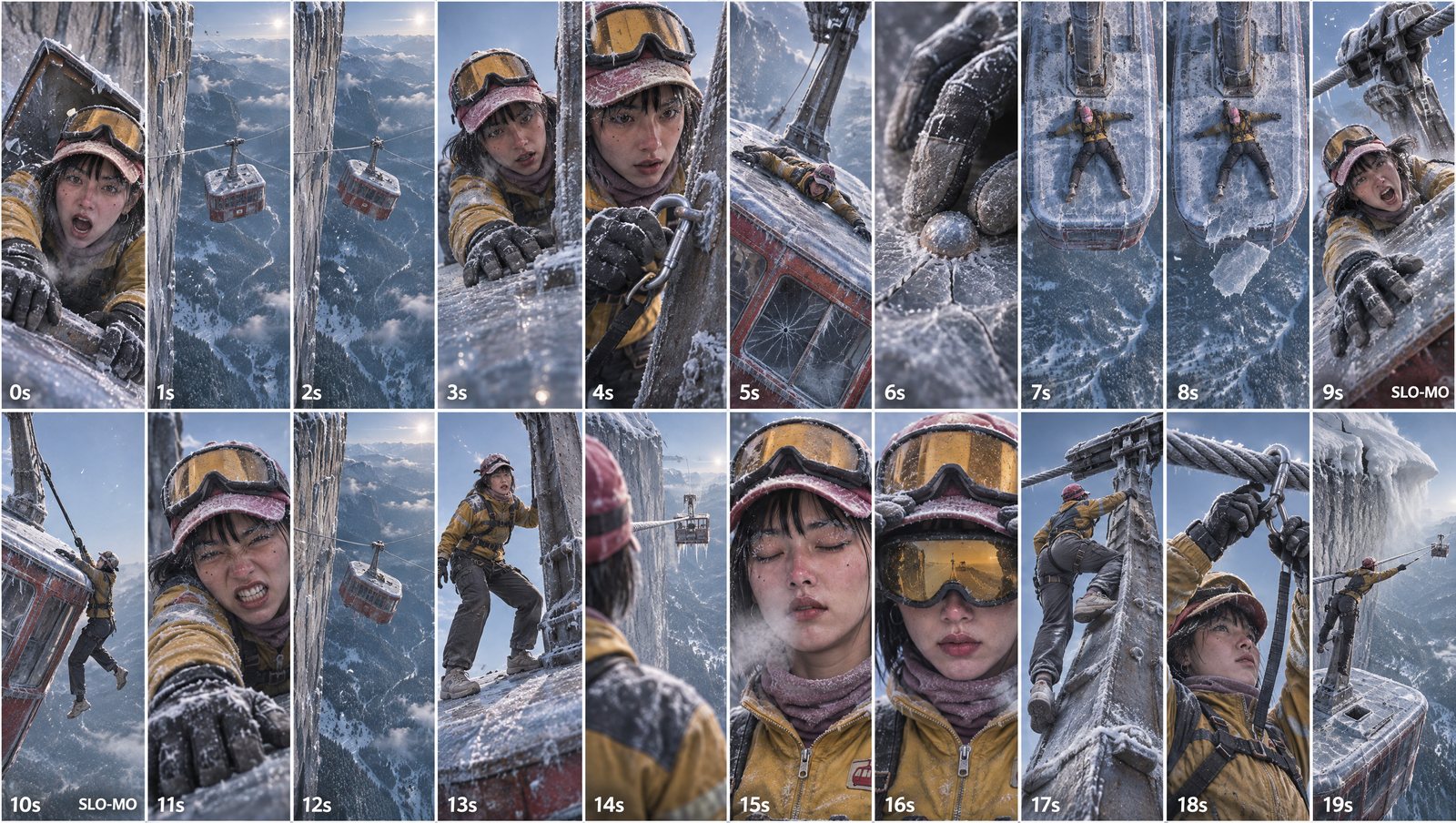
👆 예시 · 실제 「좀비 클리프」 스토리보드 — 20초 영상을 1초마다 1칸씩 (ChatGPT 이미지로 제작)
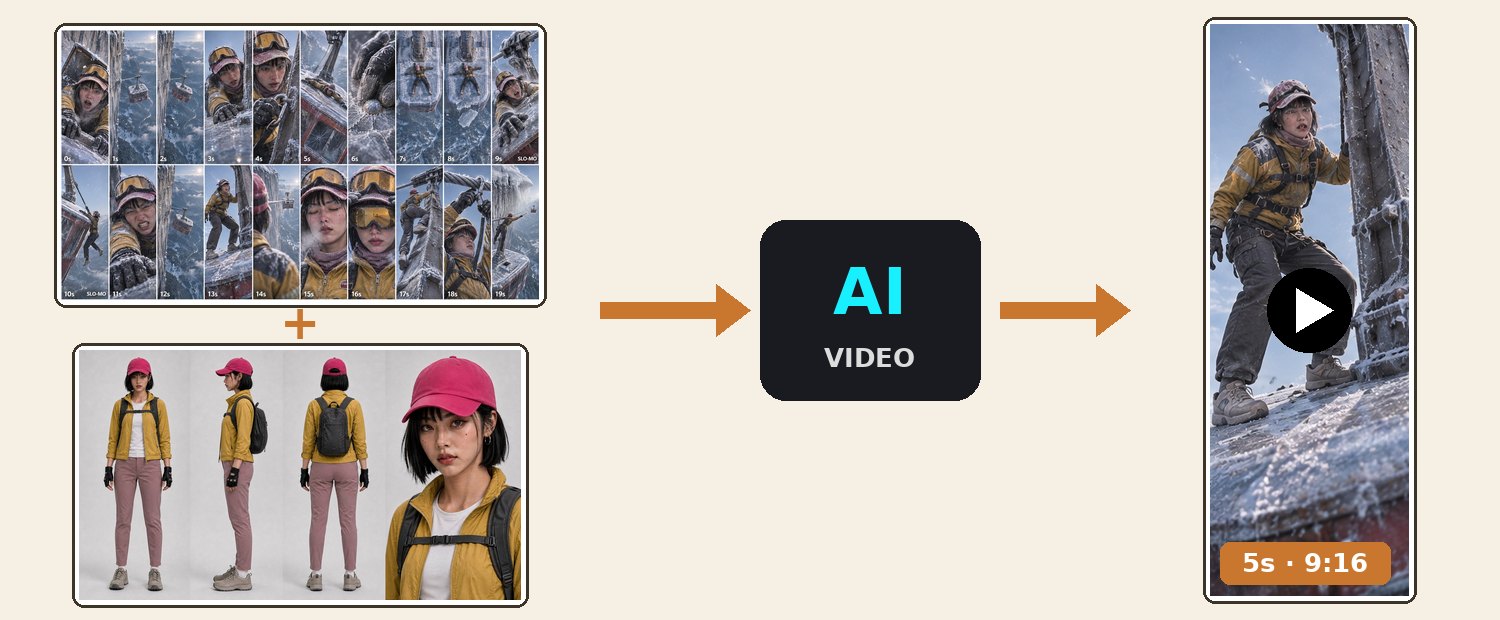
👆 스토리보드(+ 캐릭터 시트) → 영상 AI → 5초 세로 클립

👆 AI 컷 닥터가 너무 짧은 컷·화면 분할 오류를 찾아 줘요
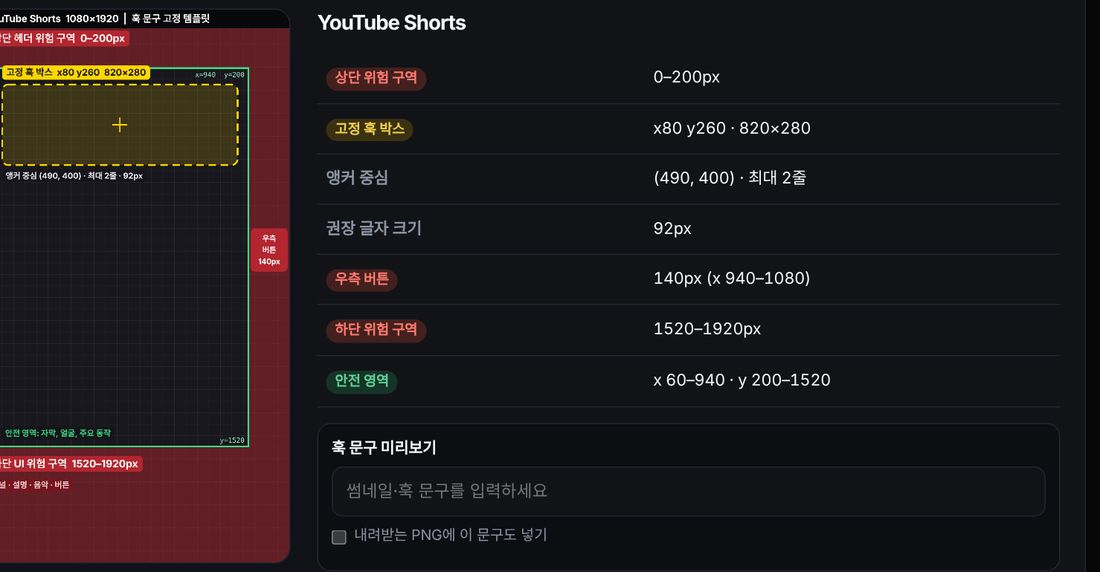
👆 실제 화면
아니요. 챗봇은 아무거나 하나만 이야기·프롬프트 도우미로 쓰면 돼요. 그림은 그림 AI, 영상은 영상 AI가 만들고, 파일만 옮기면 돼요.
매일 무료 크레딧(Google Flow, Dreamina 등)으로 연습은 무료로 돼요. 무료 영상은 보통 워터마크가 붙고 화질이 낮아요. 깔끔한 영상과 시리즈를 원하면 유료가 빨라요.
모든 컷에 같은 캐릭터 시트 이미지를 참고로 넣고, 프롬프트의 인물 설명도 매번 똑같이 쓰세요.
네. 이야기·시트·영상 AI 모두 폰 브라우저에서 되고, 다듬기도 스튜디오에서 폰으로 할 수 있어요. 스레드·인스타 앱 안에서 열었다면 Chrome이나 Safari로 열어야 저장이 잘 돼요.
처음엔 무료인 Google Flow나 Dreamina로 연습하세요. 같은 얼굴로 여러 편을 만들 땐 여러 모델을 골라 쓰는 Higgsfield가 편해요.
아니요. 서비스 워터마크는 지우면 안 돼요. 깔끔한 영상이 필요하면 유료 플랜을 쓰세요. 대신 Cut Maker로 내 채널 워터마크를 넣을 수는 있어요.