ZA DARMOBez rejestracji · W przeglądarce · 11 języków

SPRAWDŹ KAŻDE UJĘCIE.ZANIM WYDASZ KREDYT.

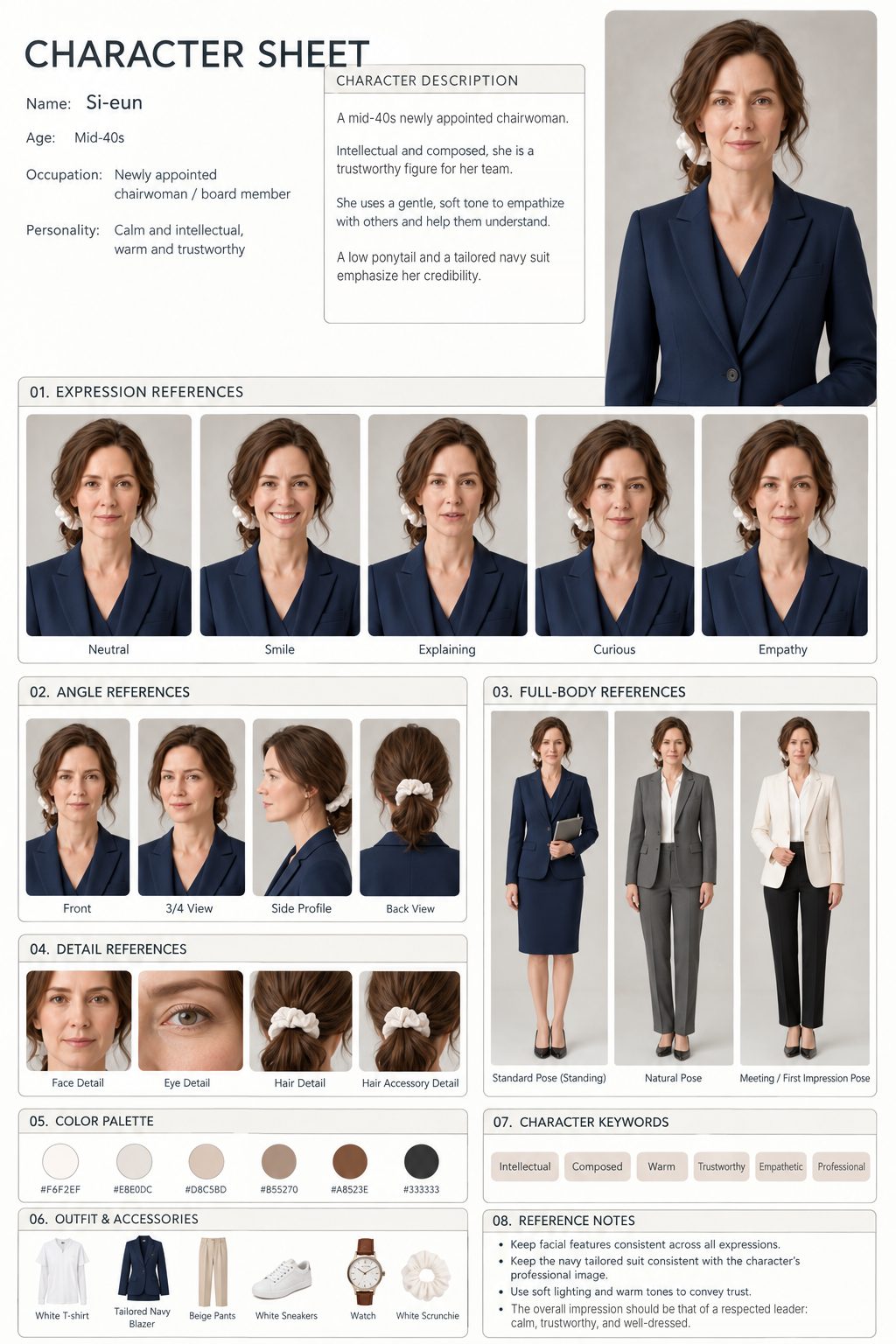
Wklej scenariusz, zobacz, które kwestie się nie mieszczą, a potem stwórz karty postaci i układy w bezpiecznej strefie.

Sprawdź scenariusz →

Cut MakerPRO

Wideo AI, mądrzej.
Przestań marnować kredyty na pośpieszne dialogi. Sprawdź każde ujęcie przed generowaniem.
PREPRODUKCJA WIDEO AI

Od scenariusza do listy ujęć.
Zanim wydasz kredyt.

Sprawdź długość dialogów, uporządkuj ujęcia i przygotuj prompty oraz napisy przed generowaniem.

✓ Kontrola czasu✓ Edytowalna lista ujęć✓ Pomysły na miniatury✓ Eksport CSV i SRT
01 ZACZNIJ OD SCENARIUSZA

Stwórz plan ujęć

Wklej scenariusz albo wczytaj przykład, żeby zobaczyć, jak to działa.

Wypróbuj przykład:
Masz już napisy?
Chaotyczny tekst, czaty albo opowiadanie? Najpierw kliknij ✨ Inteligentne czyszczenie. Pisz Imię: dialog dla postaci.
0 znaków

Czas akcji: (idzie 2s) dodaje 2 sekundy · (pauza) dodaje 0,5 sekundy · (uśmiecha się) dodaje 0 sekund.

Twój scenariusz zostaje w tej przeglądarce. Czasy są szacunkowe, więc sprawdź każde ujęcie przed generowaniem.
Ustawienia wideoUstawienia domyślne wystarczą
02 USTAW WIDEOZacznij od ustawień domyślnych i zmień to, czego potrzebujesz.
Pokazuje, ile kredytów jest zagrożonych w ujęciach, które pewnie trzeba będzie powtórzyć.
Tworzy edytowalny plan · Bez konta Ctrl / ⌘ + Enter

Jak to działa

  1. Wklej scenariusz, jedna linijka na zdanie lub moment. Postacie zapisuj jako Jane: kwestia, a akcje w nawiasach. Jeśli tekst jest chaotyczny albo napisany jak opowiadanie, kliknij ✨ Inteligentne czyszczenie.
  2. Wybierz model wideo i najdłuższe ujęcie, jakie chcesz. Cut Maker grupuje kwestie w ujęcia, które się mieszczą, i dobiera każdemu długość klipu.
  3. Sprawdź oznaczenia. Popraw ujęcia „Za długie” lub „Na styk”: skróć kwestię, wybierz dłuższy klip albo podziel ujęcie.
  4. Skopiuj prompty do narzędzia wideo, skopiuj listę ujęć w Markdown do notatek albo wyeksportuj listę CSV i napisy SRT.

Co robi to narzędzie

Zagrożone kredytyWpisz koszt za sekundę lub za klip i zobacz, ile kredytów zmarnowałoby pośpieszne ujęcie.
Kontrola czasuSzacuje, czy kwestie każdego ujęcia zmieszczą się w klipie od 3 do 30 s, zanim wydasz kredyty.
Automatyczny podziałGrupuje kwestie w ujęcia poniżej maksymalnej długości i dzieli długie kwestie na zdania lub przy przecinkach.
Gotowe modeleSeedance 2.5 do 30s, Seedance 2.0, Kling 3.0 i stałe klipy 5s/10s.
Gotowe promptyPrompty do skopiowania z dialogami w cudzysłowie i przypisanymi postaciami, dla czystszej synchronizacji ust.
Inteligentne czyszczenieZamienia czaty, scenariusze i tekst powieści na czysty format Imię: kwestia. Jedno kliknięcie, by cofnąć.
EksportLista ujęć w Markdown, lista CSV i napisy SRT dopasowane do ujęć.
Tłumaczenie napisówW Chrome i Edge na komputerze przetłumaczysz SRT na 20 języków, m.in. angielski, hiszpański, chiński, japoński, koreański, rosyjski i hindi, i pobierzesz plik dla każdego języka. Możesz też zaimportować istniejący SRT i tylko go przetłumaczyć.
Edytuj swobodnieEdytuj kwestie, łącz, dziel, usuwaj albo zmieniaj długość dowolnego ujęcia.
Pomysły na miniaturyTrzy hooki z twojego scenariusza: pytanie, zwrot akcji i napięcie. Popraw jeden i zobacz go na szablonie układu.
Szablony układuDarmowe warstwy PNG z bezpiecznymi strefami dla Shorts, TikTok i Reels. Zobacz szablony.
NOWOŚĆ DARMOWE SZABLONY UKŁADU

Szablony bezpiecznych stref dla Shorts, TikTok i Reels

Każda aplikacja zasłania część twojego wideo 1080×1920 własnymi przyciskami, opisami i nazwą kanału. Tekst w tych miejscach jest niewidoczny. Szablony układu Cut Maker pokazują dokładnie, gdzie są te strefy, plus stałe pole na hook widoczne na każdej platformie.

PlatformaUI u góryUI na dolePrzyciski z prawejCzcionka hooka
YouTube Shorts0–200px1520–1920px140px92px
TikTok0–220px1440–1920px150px90px
Instagram Reels0–260px1360–1920px140px88px
  1. Pobierz przezroczystą warstwę PNG 1080×1920 dla swojej platformy albo taką, która obejmuje wszystkie trzy.
  2. Połóż ją na górnej ścieżce w CapCut, Premiere lub innym edytorze i trzymaj tytuły w polu hooka.
  3. Wyłącz ją przed eksportem. To pomoc, a nie część wideo.
Otwórz szablony układu

Częste pytania

Dlaczego dialog w moim wideo AI brzmi pośpiesznie?

Modele wideo AI tworzą klipy o stałej długości, np. 5, 15 lub 30 sekund. Gdy kwestia potrzebuje więcej czasu niż klip, model ściska mowę, żeby się zmieściła, i brzmi ona pośpiesznie lub niewyraźnie. Przy zbyt małej ilości dialogu jest odwrotnie: model może wypełnić ciszę zdaniami, których nigdy nie napisałeś.

Jak liczony jest czas?

Wypowiedziane słowa dzielone są przez twoje tempo mowy. Następnie Cut Maker dodaje 0,3 s za każdą kropkę, znak zapytania lub wykrzyknik, 0,15 s za każdy przecinek, 0,5 s za każdy wielokropek, czas akcji, 0,3 s za każdą zmianę postaci oraz krótki oddech na początku i końcu ujęcia. Ujęcie wykorzystujące do 90% klipu jest oznaczone jako „Pasuje”.

Jakie tempo mowy ustawić?

Domyślne 2,1 słowa na sekundę to około 125 słów na minutę, czyli spokojne tempo. Wygeneruj kilka klipów, porównaj je z szacunkami i przesuń suwak, aż będą się zgadzać. Szybkie, energiczne postacie mogą potrzebować 2,7 lub więcej.

Które modele są obsługiwane?

Seedance 2.5 (dowolna długość od 4 do 30 sekund), Seedance 2.0 (4, 5, 6, 8, 10, 12 i 15 sekund), Kling 3.0 (dowolna długość od 3 do 15 sekund) oraz prosta opcja 5 s/10 s dla narzędzi, które mają tylko te dwie długości. Dla innych modeli możesz ustawić własne długości.

Jak działa szacowanie kredytów?

Wpisz, ile twoje narzędzie wideo liczy za sekundę lub za klip. Cut Maker pokazuje koszt całego planu i zagrożone kredyty: koszt każdego ujęcia „Za długie”, które pewnie wyjdzie pośpiesznie i trzeba będzie je wygenerować ponownie. Ujęcia „Na styk” liczone są osobno, bo mogą się udać. To szacunek, nie gwarancja.

Co robi Inteligentne czyszczenie?

Zamienia chaotyczny tekst na format Imię: kwestia. Usuwa znaczniki czasu z czatów i numery napisów, kasuje cudzysłowy, przerabia imiona w stylu scenariusza i formaty „Imię - kwestia”, a narrację zamienia na akcje sceniczne, żeby model nie czytał jej na głos. Kliknij ponownie, by cofnąć.

Czy mogę przetłumaczyć napisy?

Tak, w Chrome 138+ i Edge 148+ na komputerze. Korzysta z wbudowanego tłumacza przeglądarki, więc nic nie trafia na serwer. Możesz wybrać spośród 20 języków, m.in. angielskiego, hiszpańskiego, portugalskiego, chińskiego, japońskiego, koreańskiego, rosyjskiego, niemieckiego, francuskiego, hindi, indonezyjskiego, wietnamskiego, tajskiego, tureckiego i arabskiego. Za pierwszym razem przeglądarka pobiera model tłumaczenia dla danego języka. Czasy się nie zmieniają, tylko tekst. Na razie nie działa na telefonach, w Safari ani Firefoksie.

Czy mogę przetłumaczyć plik SRT, który już mam?

Tak. Kliknij „Tylko przetłumacz SRT” albo użyj Importuj w podglądzie, by otworzyć plik .srt lub .vtt, albo wklej napisy. Czasy zostają zachowane, a narzędzie ostrzeże o brakujących numerach, uszkodzonych kodach czasowych i napisach nachodzących na poprzednie.

Czy może zaproponować tekst miniatury?

Tak. Gdy tworzysz plan ujęć, wybiera z twojego scenariusza trzy krótkie hooki: pytanie, zwrot akcji i napięcie, dopasowane do dwóch linijek w polu hooka. Wybierz jeden, popraw i skopiuj albo zobacz go na szablonie układu z zalecanym rozmiarem czcionki dla Shorts, TikTok i Reels. Ostateczny tekst i styl dopracujesz w edytorze.

Czy macie szablony bezpiecznych stref dla Shorts, TikTok i Reels?

Tak, za darmo. Strona szablony układu ma szablony 1080×1920 dla YouTube Shorts, TikTok, Instagram Reels i jeden bezpieczny dla wszystkich trzech. Zaznaczają strefy u góry i na dole zasłaniane przez aplikacje, przyciski z prawej i stałe pole na hook. Pobierz je jako przezroczystą warstwę PNG albo jako arkusz referencyjny.

Jak użyć PNG z szablonem w edytorze?

Połóż przezroczysty PNG na górnej ścieżce nad wideo w CapCut, Premiere, DaVinci Resolve lub innym edytorze i rozciągnij go na cały ekran. Trzymaj tytuły w polu hooka, a ważne rzeczy poza zacienionymi strefami, i ukryj lub usuń warstwę przed eksportem.

Czy mój scenariusz jest gdzieś wysyłany?

Nie. Wszystko działa w twojej przeglądarce. Scenariusz zapisuje się tylko w przeglądarce, żebyś mógł wrócić do niego później.