人生第一個 AI 影片 · 純新手
什麼都不懂也沒關係。按順序跟著做就能完成
故事 → 主角 → 分鏡 → 影片 → 精修 → 釋出。我們一起從頭到尾做出你的第一個 15 秒 AI 影片。從 0 元開始。
▶ EP 15-3你會做出這樣的作品 — 像詩恩《殭屍懸崖》那樣的 15 秒動作短片所需時間2–3 小時
費用0 元起
需要2 個免費賬號
我的進度
📌 進度儲存在這台裝置上。把本頁加入書籤,做完影片後回來剪輯和儲存。
💡 不需要把 ChatGPT、Gemini、Claude 連在一起。選一個當「故事和提示詞助手」就行。圖片和影片由專門的 AI 來做。
💬 作者的話
為了做出第一個 AI 影片,我在 YouTube 和 Google 上摸索了整整一週。
故事在哪裡寫?圖片用什麼做?影片 AI 該選哪個?
沒有一個地方能從頭到尾講清楚。
所以我把自己走過的彎路,按順序整理在這一頁。
照著做,用不了一週,一天就夠。
— Cut Maker 的作者🎬 有哪些影片 AI?
它們能把一張圖變成會動的影片。先在有免費額度的地方練習,滿意了再付費。
⭐ Cut Maker 推薦Higgsfield
新使用者最高 5 折- Kling、Seedance、Veo 等熱門影片 AI 一站使用
- 詩恩《殭屍懸崖》每一集都在這裡製作 — 和本頁順序完全一樣
- 放入角色設定圖,每個鏡頭都是同一張臉
推廣連結 — 註冊後 Cut Maker 可能獲得佣金。這裡沒有免費額度,也可以先用下面的免費服務練習。
開始使用 Higgsfield →新使用者最高 5 折💸 想先免費練習?
Google Flow Veo
每天免費額度- 有 Google 賬號就能開始
- 每天幾段短片(4–8 秒)
Dreamina Seedance · CapCut
每天免費額度Kling · Hailuo · PixVerse
免費額度(條件常變)ComfyUI Wan · LTX
自己的電腦 · 無限免費① 練習
免費,一次一個鏡頭
→② 同一張臉
角色設定圖當參考
→③ 正式做
在 Higgsfield 做成系列
免費額度和條件於 2026 年 11 月確認,因服務和國家而異,且經常變化。
0準備完成2 個免費賬號就夠了
5 分鐘免費
只要做這件事: 註冊 1 個聊天機器人 + 1 個影片 AI
- 聊天機器人 — ChatGPT、Gemini、Claude 任選一個(已經在用的就行)
- 影片 AI — Higgsfield(新使用者優惠)。想先練習:Google Flow 或 Dreamina 免費
1定故事完成15 秒 = 3 個鏡頭。沒有臺詞的動作最簡單
10 分鐘免費
只要做這件事: 選 4 項:型別、角色、地點、反轉
- 在故事工具裡選一選,就會得到 3 個鏡頭的劇本和每個鏡頭的提示詞
- 不滿意就再點一次,免費
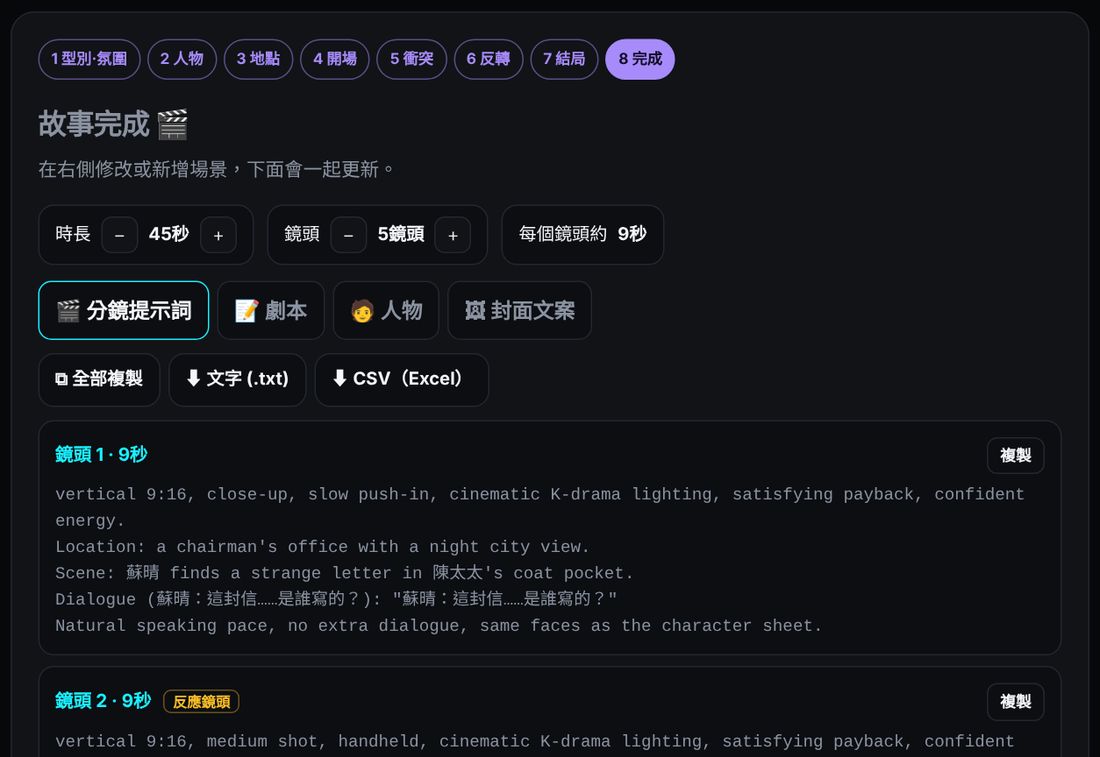
👆 實際畫面
2做主角的臉完成讓每個鏡頭都是同一張臉的秘訣
20 分鐘免費
只要做這件事: 做一張角色設定圖
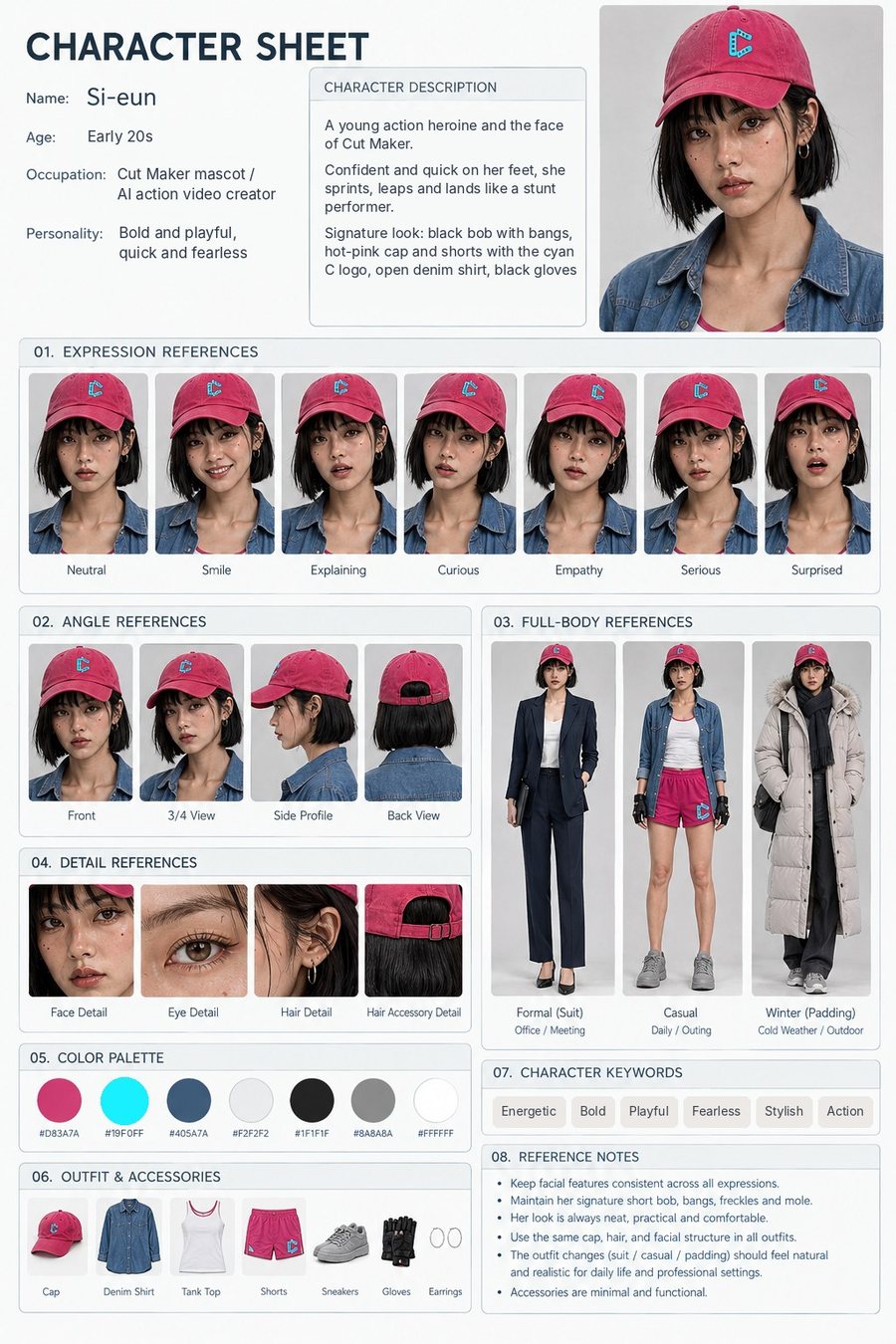
- 在角色設定工具裡選年齡、髮型、服裝,複製提示詞
- 貼上到能免費畫圖的 AI(Gemini、ChatGPT 等)
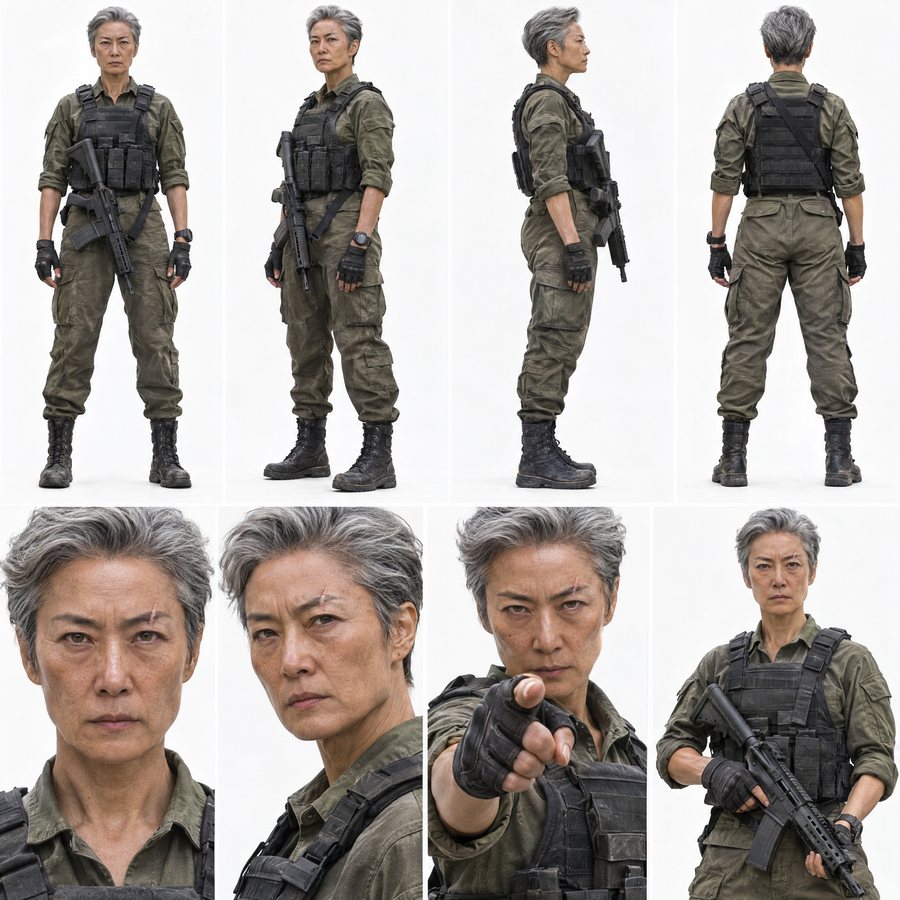
- 儲存正面、側面、背面在同一張的設定圖 → 之後每個鏡頭的「參考圖」
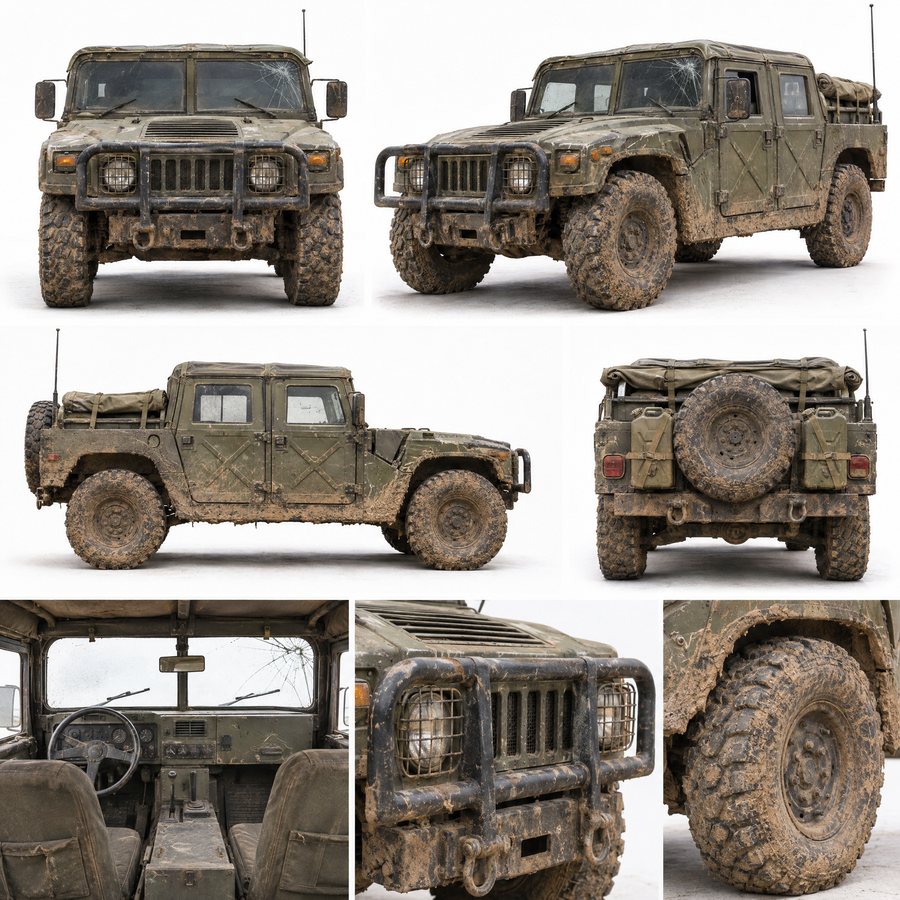
- 每個角色、每輛車各一張設定圖——就像下面真實的《殭屍懸崖》設定圖
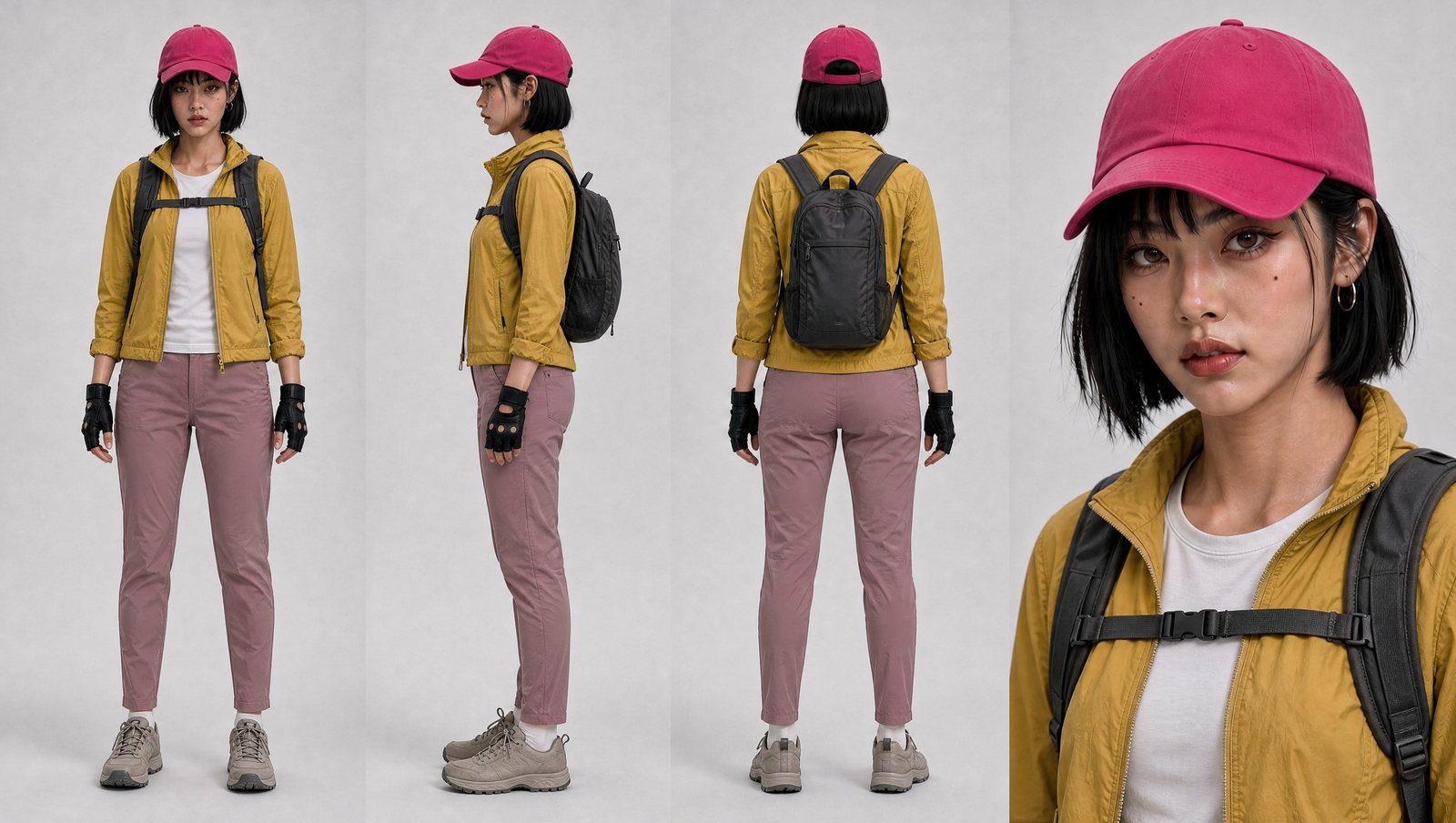
👆 必須先做這樣的設定圖——詩恩的角色設定圖(正面・側面・背面 + 臉)。每個鏡頭都把這一張當參考圖
每個角色、每輛車都做一張這樣的設定圖,鏡頭之間才會一致——指揮官 · 悍馬 · 詳細設定圖
3分鏡並檢查臺詞長度完成花額度之前,確認能放進 5 秒
10 分鐘免費
只要做這件事: 貼上劇本,修改紅色的行
- 貼上劇本,就能看到每個鏡頭的秒數
- 紅色表示太長 — 刪減到變綠為止
- 5 秒的鏡頭,一句短話就夠了
- 動作戲沒有台詞的話,這一步可以跳過
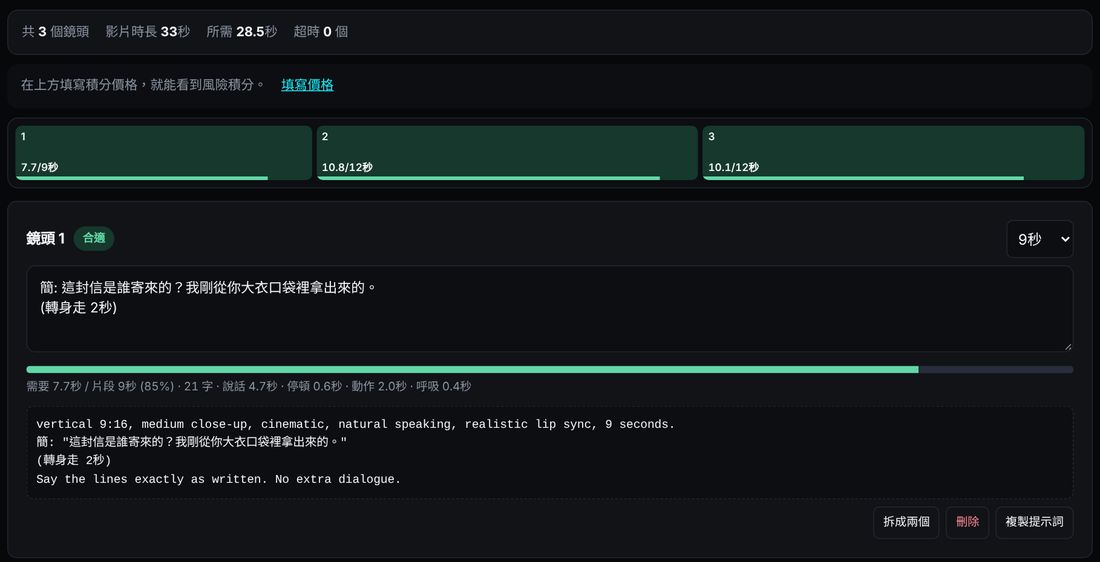
👆 實際畫面
4先畫分鏡完成直接用影片 AI 會白白燒掉點數。先用圖片確認
15 分鐘免費
只要做這件事: 15 秒影片 = 每秒 1 格,一張 15 格分鏡
- 為什麼?直接生成影片,常會出現兩座懸崖、人物跑反方向、臉變了。失敗的影片照樣扣點數
- 把角色設定圖交給 ChatGPT 圖像,要求「把這 15 秒場景做成一張分鏡,每秒 1 格,共 15 格」
- 先定好方向——例如「主角永遠在右邊,追的人永遠在左後方」,每張圖都一樣
- 每格標上秒數(0s、1s、2s…),在影片 AI 裡節奏才對得上。慢動作的格子標 SLO-MO
- 生成影片時,把分鏡圖 + 角色設定圖一起當參考圖
- 💡 下面這張就是《殭屍懸崖》實際用的分鏡——用 ChatGPT 圖像做的
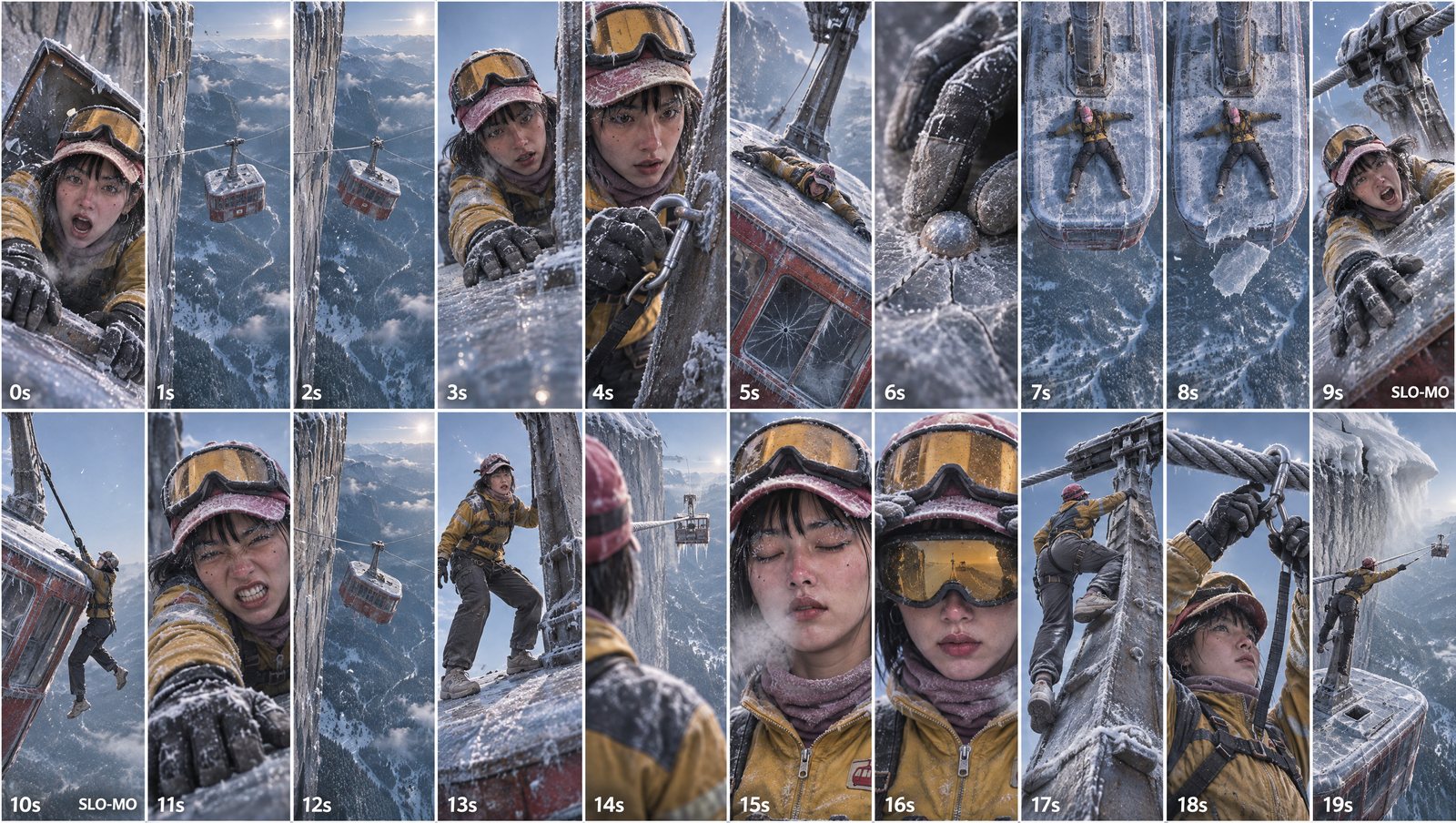
👆 範例 · 真實《殭屍懸崖》分鏡——20 秒影片,每秒 1 格(ChatGPT 圖像製作)
5生成影片完成省額度:短一點、一次一個鏡頭、加參考圖
1 小時額度
只要做這件事: 做 3 個 5 秒的鏡頭
- 免費練習用 Google Flow、Dreamina;正式做時在 Higgsfield 選影片模型(Kling 或 Seedance)
- 把分鏡圖 + 角色設定圖當參考圖上傳
- 在提示詞欄貼上這個鏡頭的動作——從動作提示詞複製,只換人物
- 選5 秒 · 9:16生成 → 滿意就下載
- 確認一個鏡頭再做下一個——最省點數的方法
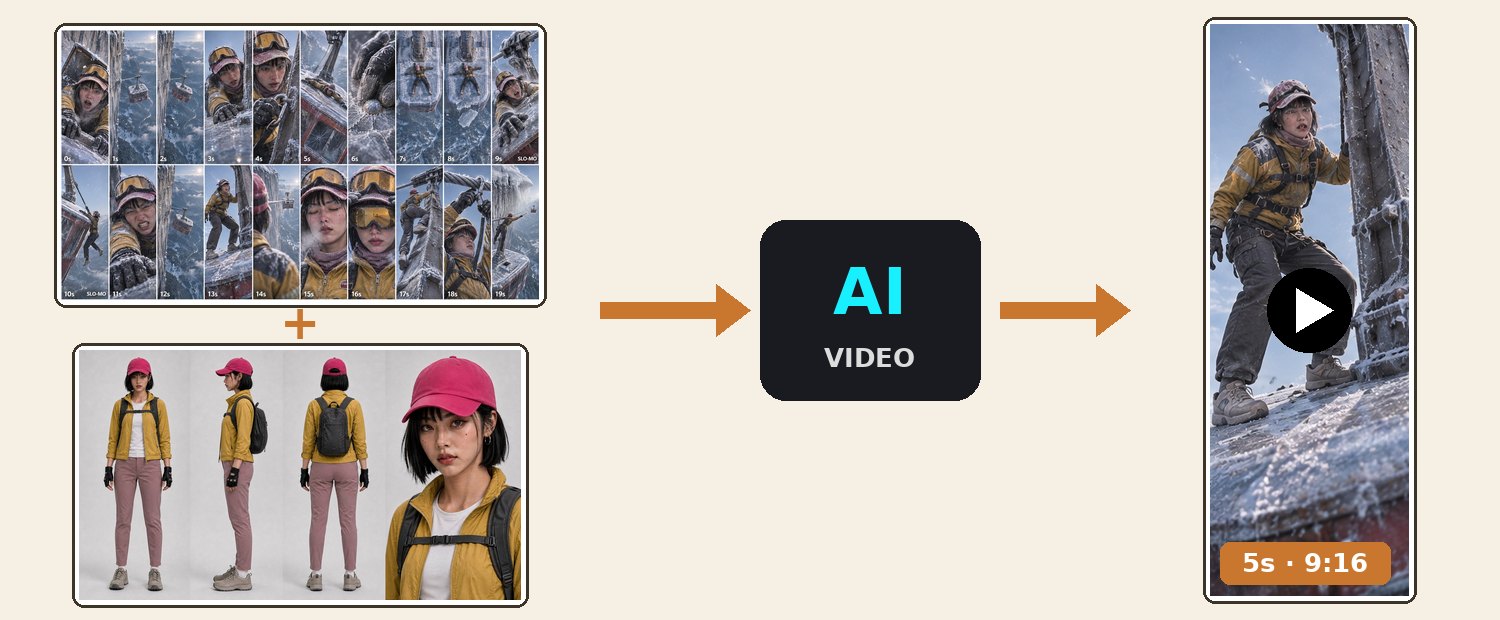
👆 分鏡(+ 角色設定圖)→ 影片 AI → 5 秒直式片段
6修復壞鏡頭完成AI Cut Doctor 自動找出並剪掉怪鏡頭
5 分鐘免費
只要做這件事: 把片段放進 Cut Doctor
- 自動找出分屏錯誤、黑屏/定格、重複鏡頭
- 選擇保留或刪除,然後儲存

👆 AI 剪輯醫生會找出過短鏡頭和分割畫面錯誤
7拼接、加字幕和水印完成在工作室一次搞定(手機也行)
15 分鐘免費
只要做這件事: 把 3 個鏡頭拼成一個再精修
- 用拼接把 3 個鏡頭合成一支影片
- 放進工作室,字幕・浮水印・訂閱按鈕一處完成——手機也可以
- 套用多個,最後只儲存一次
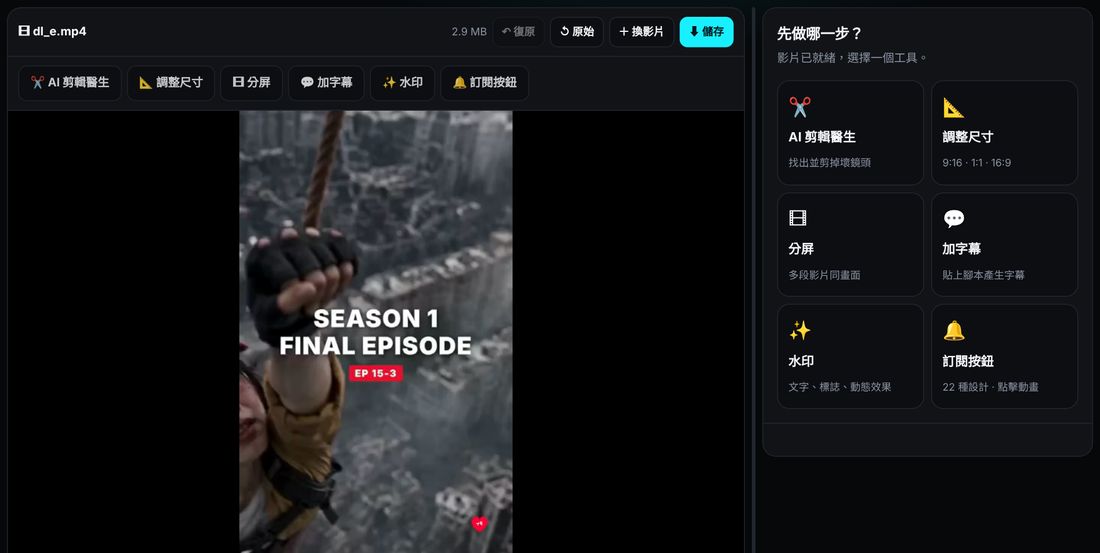
👆 實際畫面
8釋出完成文字別被 App 按鈕擋住 + 寫好說明
10 分鐘免費
只要做這件事: 確認安全區後釋出
- 用安全區指南確認文字沒有被按鈕擋住
- 發布前確認是直式 9:16——不是的話用尺寸調整改
- 在說明裡寫上用了哪些工具 — 一定有人問
- 釋出就完成了。人生第一個 AI 影片 🎉
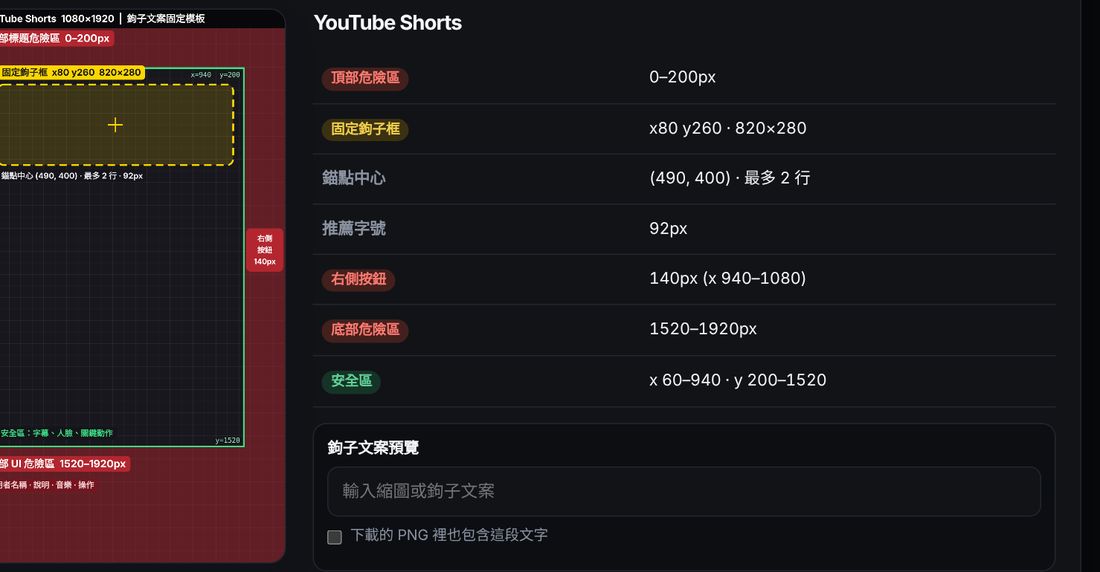
👆 實際畫面
🎉 人生第一個 AI 影片完成!
下一步,做成系列吧。看看詩恩《殭屍懸崖》是怎麼從第 1 集長大的 — 所有提示詞都公開。
從第 1 集看《殭屍懸崖》→新手常見問題
需要把 ChatGPT、Gemini、Claude 連起來嗎?
不需要。任選一個聊天機器人幫你寫故事和提示詞。圖片用圖片 AI,影片用影片 AI,只需要在它們之間傳檔案。
真的能免費做嗎?
可以用每日免費額度(Google Flow、Dreamina 等)免費練習。免費影片通常有水印、畫質較低。想要乾淨的影片和系列,付費更快。
每個鏡頭臉都變了,為什麼?
每個鏡頭都放同一張角色設定圖作參考,提示詞裡的人物描述也保持完全一樣。
只用手機可以嗎?
可以。故事、設定圖、影片 AI 都能在手機瀏覽器用,工作室也支援手機。如果是在 Threads 或 Instagram App 裡開啟,請改用 Chrome 或 Safari,儲存才順利。
哪個影片 AI 最好?
先用免費的 Google Flow 或 Dreamina 練習。要用同一張臉做系列時,可以切換多種模型的 Higgsfield 比較方便。
能去掉免費影片的浮水印嗎?
不能,不要去掉服務方的浮水印。需要乾淨的影片就用付費方案。不過你可以用 Cut Maker 加上自己頻道的浮水印。
 Cut Maker