MIỄN PHÍKhông cần đăng ký · Ngay trên trình duyệt · 13 ngôn ngữ

Phim & drama AI,từ kịch bản đến bản dựng.

Dán kịch bản, xem câu nào không vừa, rồi tạo bảng nhân vật, phụ đề và chia màn hình.

NEWChia đôi màn hình · Kiểu phụ đềTối đa 4 cảnh trong một khung, 17 kiểu
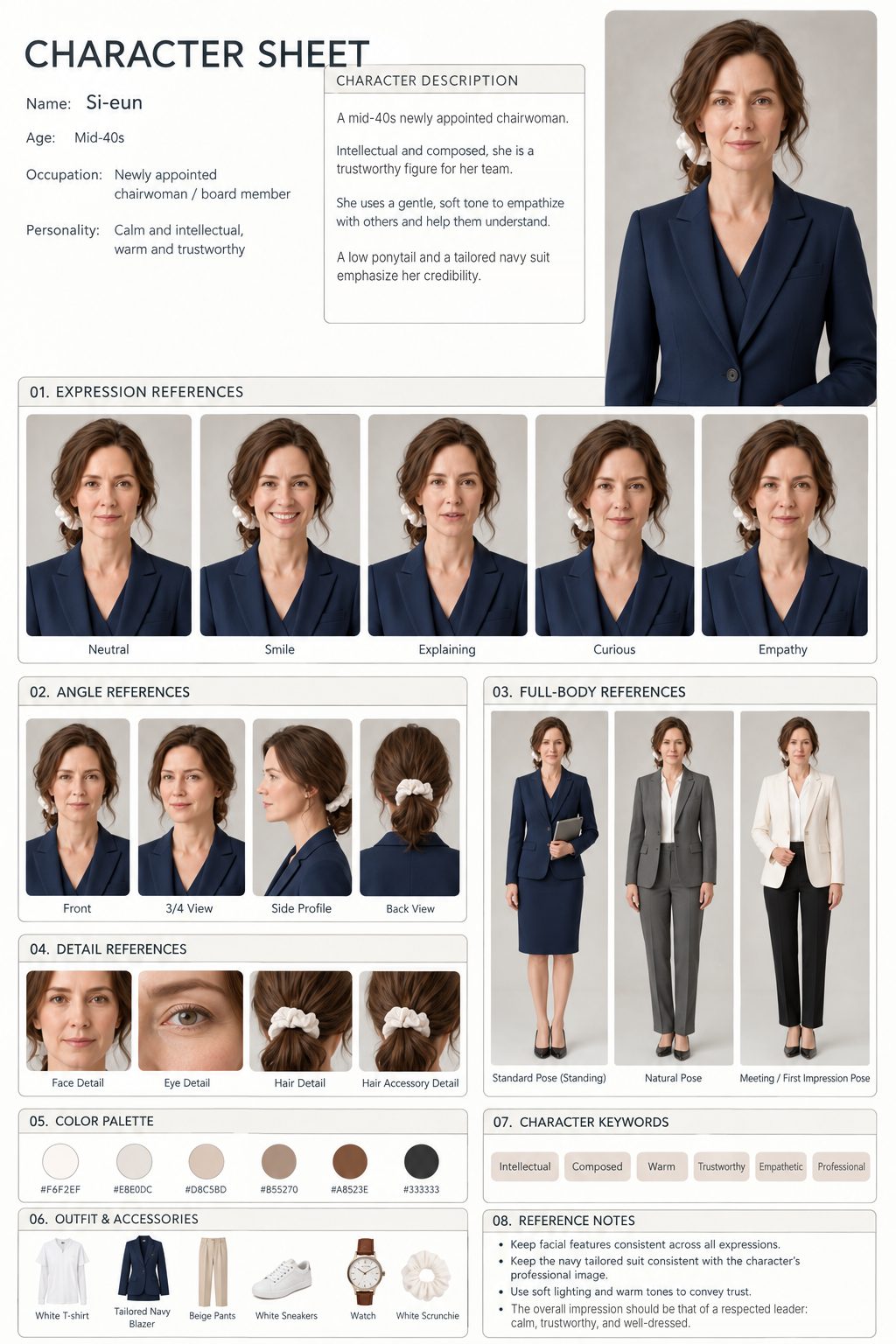
Bảng chi tiếtBảng chi tiết · mẫu

Cut MakerPRO

Video AI, thông minh hơn.
Đừng phí credit cho lời thoại bị nói vội. Kiểm tra từng cảnh trước khi tạo video.
TIỀN KỲ VIDEO AI

Từ kịch bản đến danh sách cảnh.
Trước khi bạn tiêu credit.

Kiểm tra độ dài lời thoại, sắp xếp cảnh và chuẩn bị prompt cùng phụ đề trước khi tạo video.

✓ Kiểm tra thời gian✓ Danh sách cảnh sửa được✓ Ý tưởng thumbnail✓ Xuất CSV & SRT
01 BẮT ĐẦU TỪ KỊCH BẢN

Tạo kế hoạch cảnh

Dán kịch bản hoặc tải ví dụ để xem cách hoạt động.

Thử ví dụ:
Đã có phụ đề?
Văn bản lộn xộn, tin nhắn hay truyện? Hãy bấm ✨ Dọn dẹp thông minh trước. Viết Tên: lời thoại cho nhân vật.
0 ký tự

Thời gian hành động: (bước đi 2s) thêm 2 giây · (ngừng) thêm 0,5 giây · (mỉm cười) thêm 0 giây.

Kịch bản của bạn chỉ ở trong trình duyệt này. Thời gian chỉ là ước tính, nên hãy kiểm tra từng cảnh trước khi tạo video.
Cài đặt videoCài đặt mặc định là đủ
02 THIẾT LẬP VIDEOBắt đầu với cài đặt mặc định và đổi những gì bạn cần.
Cho thấy bao nhiêu credit có nguy cơ mất ở những cảnh có thể phải tạo lại.
Tạo kế hoạch có thể chỉnh sửa · Không cần tài khoản Ctrl / ⌘ + Enter

Cách hoạt động

  1. Dán kịch bản, mỗi dòng một câu hoặc một khoảnh khắc. Viết nhân vật dạng Jane: lời thoại, và hành động trong ngoặc đơn. Nếu văn bản lộn xộn hoặc viết như truyện, hãy bấm ✨ Dọn dẹp thông minh.
  2. Chọn mô hình video và độ dài cảnh tối đa bạn muốn. Cut Maker gom các câu thoại thành những cảnh vừa đủ và chọn độ dài clip cho từng cảnh.
  3. Xem các nhãn. Sửa cảnh “Quá dài” hoặc “Sát giờ”: rút ngắn câu, chọn clip dài hơn hoặc tách cảnh.
  4. Sao chép prompt vào công cụ video, sao chép danh sách cảnh dạng Markdown vào ghi chú, hoặc xuất danh sách CSV và phụ đề SRT.

Công cụ này làm gì

Credit có nguy cơ mấtNhập chi phí mỗi giây hoặc mỗi clip để xem cảnh bị nói vội sẽ làm phí bao nhiêu credit.
Kiểm tra thời gianƯớc tính lời thoại của từng cảnh có vừa clip 3 đến 30 giây hay không, trước khi bạn tiêu credit.
Tự động chia cảnhGom câu thoại thành các cảnh dưới độ dài tối đa và tách câu dài ở cuối câu hoặc dấu phẩy.
Mô hình có sẵnSeedance 2.5 đến 30s, Seedance 2.0, Kling 3.0 và clip cố định 5s/10s.
Prompt dùng ngayPrompt sẵn để sao chép, lời thoại trong ngoặc kép và gán đúng nhân vật, giúp khớp khẩu hình tốt hơn.
Dọn dẹp thông minhBiến tin nhắn, kịch bản phim và văn bản tiểu thuyết thành định dạng gọn Tên: lời thoại. Một lần bấm để hoàn tác.
Xuất fileDanh sách cảnh Markdown, danh sách CSV và phụ đề SRT khớp với từng cảnh.
Dịch phụ đềTrên Chrome và Edge máy tính, dịch SRT sang 20 ngôn ngữ, gồm tiếng Anh, Tây Ban Nha, Trung, Nhật, Hàn, Nga và Hindi, rồi tải file cho từng ngôn ngữ. Bạn cũng có thể nhập SRT có sẵn và chỉ dịch nó.
Sửa thoải máiSửa câu thoại, gộp, tách, xóa hoặc đổi độ dài bất kỳ cảnh nào.
Ý tưởng thumbnailBa hook từ kịch bản của bạn: câu hỏi, bất ngờ và gây tò mò. Sửa một câu và xem trên khung bố cục.
Khung bố cụcLớp PNG vùng an toàn miễn phí cho Shorts, TikTok và Reels. Xem khung.
✦ KHUNG BỐ CỤC MIỄN PHÍ

Khung vùng an toàn cho Shorts, TikTok và Reels

Mỗi ứng dụng đều che một phần video 1080×1920 của bạn bằng nút, chú thích và tên kênh. Chữ ở những vùng đó sẽ không được nhìn thấy. Khung bố cục của Cut Maker chỉ rõ những vùng đó, kèm một ô hook cố định hiển thị trên mọi nền tảng.

Nền tảngUI trênUI dướiNút bên phảiCỡ chữ hook
YouTube Shorts0–200px1520–1920px140px92px
TikTok0–220px1440–1920px150px90px
Instagram Reels0–260px1360–1920px140px88px
  1. Tải lớp PNG trong suốt 1080×1920 cho nền tảng của bạn, hoặc lớp phủ cả ba.
  2. Đặt nó ở track trên cùng trong CapCut, Premiere hoặc trình biên tập khác và giữ tiêu đề trong ô hook.
  3. Tắt nó trước khi xuất. Đây là công cụ hỗ trợ, không phải một phần của video.
Mở khung bố cục

Câu hỏi thường gặp

Cut Maker là gì?

Bộ công cụ miễn phí cho phim ngắn AI, từ kịch bản đến video hoàn chỉnh: tạo kịch bản, kiểm tra kịch bản, bảng nhân vật, prompt hành động & viễn tưởng, cùng ghép clip, phụ đề, watermark và đổi kích thước, tất cả ở một nơi.

Có thật sự miễn phí? Có cần tài khoản không?

Mọi thứ đều miễn phí và dùng được ngay. Không cần đăng ký, không cần đăng nhập.

Tôi mới dùng. Bắt đầu từ đâu?

Tạo kịch bản → kiểm tra kịch bản → bảng nhân vật. Hướng dẫn "Mới dùng?" ở phía trên cho xem cả 9 bước bằng video.

Trình tạo kịch bản hoạt động thế nào?

Chọn thể loại và không khí, đặt nhân vật và địa điểm, rồi chọn mở đầu → xung đột → twist → kết thúc như chọn đường đi. 🎲 có thể điền phần còn lại, và bạn nhận được prompt video AI từng cảnh, kịch bản và chữ thumbnail.

Làm sao để khuôn mặt nhân vật giống nhau ở mọi cảnh?

Làm một bảng nhân vật và thêm làm ảnh tham chiếu cho mọi clip. Chi tiết trong cách giữ khuôn mặt nhân vật nhất quán.

Dùng được với những mô hình video AI nào?

Được xây dựng theo Seedance và Kling, và hoạt động y như vậy trên các dịch vụ dùng chúng như Higgsfield. Mô hình khác cũng được nếu bạn khớp độ dài clip.

Vì sao lời thoại của tôi nghe vội?

Câu thoại dài hơn clip. Dán kịch bản vào công cụ kiểm tra kịch bản để phát hiện câu quá dài trước khi tạo video.

Có cần ứng dụng dựng video không?

Không. Ghép clip, phụ đề, watermark, đổi kích thước và chia đôi màn hình đều chạy trong trình duyệt.

Kịch bản hay video của tôi có bị tải lên không?

Không. Kịch bản và video chỉ được xử lý trên thiết bị của bạn và không bao giờ bị tải lên.

Hỗ trợ những ngôn ngữ nào?

Giao diện 13 ngôn ngữ (Anh, Hàn, Trung, Nhật, Tây Ban Nha, Bồ Đào Nha, Nga, Hindi, Đức, Pháp, Ba Lan, Indonesia, Việt), và dịch phụ đề sang 20 ngôn ngữ.